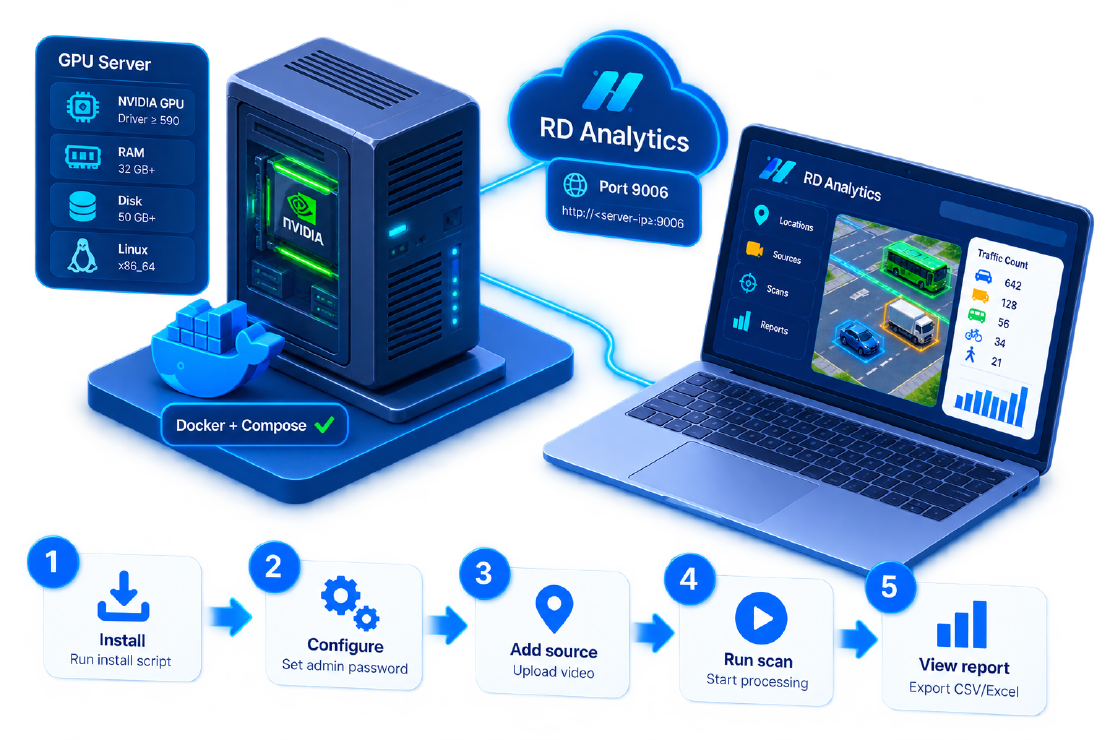
Esta guía es una introducción práctica para instalar RD Analytics y llegar a su primer reporte. Resume los requisitos de hardware para analítica de tráfico y el flujo de instalación documentado para RD Analytics 5.0.x. Para el detalle de producción, remítase siempre a las notas de implementación (Deployment) incluidas con el instalador de su versión.
Al terminar, tendrá un servidor en funcionamiento, un acceso de administrador y el flujo de trabajo ubicación → fuente → análisis → reporte.
Qué está instalando
RD Analytics es un paquete cliente–servidor:
- Servidor (Linux): motor GPU + API + base de datos + interfaz web
- Clientes: cualquier navegador moderno en Windows o macOS; no requiere aplicación de escritorio
Puerto web predeterminado: 9006. Los usuarios abren http://<server-ip>:9006.
El paquete incluye el procesamiento neuronal, el almacenamiento, los reportes y la pila web. Usted aporta el host, la GPU y las cámaras o archivos de video.
Requisitos de hardware para analítica de tráfico
Host mínimo viable para estudios (típico)
| Elemento | Guía |
|---|---|
| SO | Linux x86_64 |
| GPU | GPU NVIDIA con controlador actual (la documentación recomienda ≥ 590) |
| Contenedores | Docker + Compose v2; NVIDIA Container Toolkit para GPU |
| RAM | ~32 GB recomendados en hosts GPU |
| Disco | 50 GB+ libres para imágenes, medios y motores TensorRT (prevea más para archivos de video) |
| Red | Acceso LAN para los navegadores; salida a internet solo si usa la instalación en línea |
El dimensionamiento exacto del modelo de GPU depende de la resolución, la combinación de módulos y los pipelines concurrentes. Comience con una GPU sólida para las pruebas de concepto y escale con workers más adelante (edge vs nube).
Opcional
- Discos adicionales o NAS para grandes volúmenes de video
- UPS para el procesamiento por lotes nocturno
- Hosts separados de gestor y worker cuando deje el modo de un solo equipo
Lista de verificación previa
- El BIOS y el SO detectan la GPU NVIDIA (
nvidia-smifunciona) - El reloj y la zona horaria del host son correctos (los reportes dependen de los rangos de tiempo)
- El firewall permite el acceso de los navegadores al TCP 9006 (y SSH para los administradores)
- Dispone del script de instalación de la versión o del paquete sin conexión de Road Data Systems
- Sabe quién será responsable de la contraseña de administrador y de las copias de seguridad
Instalación (en línea)
En el host de destino:
curl -fsSL https://dl.roaddatasystems.com/<product>/<version>/install.sh | sudo bash
Use la URL exacta que se le proporcionó para su licencia y versión. Volver a ejecutar con la URL de una versión más reciente actualiza el sistema conservando los datos y el archivo .env cuando exista.
Instalación (sin conexión)
- Copie
releases/<version>/a la máquina. - Ejecute:
sudo bash install.sh
Qué hace el instalador
- Verificaciones previas (arquitectura, disco, controlador NVIDIA)
- Instala Docker + Compose si faltan
- Crea los directorios de datos en
/opt/rd_analytics/data/ - Carga las imágenes
rda-apiyrda-engine - Descarga MongoDB (
mongo:8.2en la documentación actual) - Escribe los archivos de Compose y una unidad de systemd (
rda-analytics) - En la primera instalación: crea
.env, inicializa la base de datos y solicita la contraseña de administrador - Inicia los servicios (
docker compose up -d)
Ruta de instalación: /opt/rd_analytics/. Para habilitar el inicio automático: systemctl enable rda-analytics.
Abra http://<host-ip>:9006 e inicie sesión con la cuenta de administrador que acaba de crear.
Configuración de la primera hora
1. Revisión del sistema
Como administrador del sistema (sys-admin), abra System:
- Confirme que los AI-Models que necesita estén habilitados
- Revise los Modules (detección, clases, tracker, salidas)
- Defina los class groups para que los reportes usen etiquetas locales
- Verifique que Licensing coincida con las funciones adquiridas (nivel de procesamiento, módulos opcionales, API)
- Tome nota del máximo de pipelines (análisis concurrentes); cambiarlo requiere reiniciar el motor
2. Usuarios y zonas de acceso
Cree zonas de acceso para proyectos o distritos; asigne a los ingenieros y a los visualizadores. Los visualizadores pueden consultar ubicaciones sin editar análisis, lo que resulta útil para los clientes.
3. Ejecute el flujo de inicio rápido
- Locations: cree
Demo Site - Sources: agregue una fuente de archivo de video; cargue un clip corto en la pestaña Files
- Scans: cree un análisis; en los ajustes de dibujo (Draw), agregue una línea de conteo; defina el estado e inicie el procesamiento
- Espere hasta que el estado sea COMPLETED (si aparece FAILED, investigue con la documentación de solución de problemas)
- Reports: cree un reporte, vincule el análisis, agregue widgets de cantidad, defina el rango de tiempo y haga clic en Apply
- Exporte a CSV o Excel como entregable de prueba
Con esto ya ha ejercitado una instalación de RD Analytics de extremo a extremo.
Fundamentos de operación
| Tema | Práctica |
|---|---|
| Actualizaciones | Vuelva a ejecutar el instalador con la URL de la nueva versión; conserve /opt/rd_analytics/compose/.env |
| Copias de seguridad | Respalde /opt/rd_analytics/data/ según su guía de implementación y respaldo |
| Motores GPU | Cachés de TensorRT en la ruta de motores configurada (p. ej., /opt/rd_analytics/data/trt_engines/) |
| Estado | Use las vistas Maintenance de System para el disco y la carga de pipelines |
| API | Tras la instalación, cree claves para ETL (integración IoT) |
Problemas frecuentes de instalación
| Síntoma | Qué revisar |
|---|---|
| La interfaz carga, pero los análisis fallan en la GPU | Controlador / Container Toolkit / nvidia-smi dentro del runtime |
| No se puede acceder a la interfaz | Firewall, dirección de enlace, puerto 9006 correcto |
| Falla la carga de archivos | Espacio en disco del volumen de datos; formato del archivo |
| Reportes vacíos | El análisis no está COMPLETED; el rango de tiempo excluye los datos; falta hacer clic en Apply |
| Errores de licencia en módulos | Pestaña Licensing frente al uso de módulos opcionales |
Notas de seguridad para la primera implementación
- Cambie de inmediato la contraseña de administrador; no la comparta en registros de chat
- Ubique el servidor en una VLAN de gestión; exponga el puerto 9006 solo cuando sea necesario
- Planifique la terminación TLS (proxy inverso) para cualquier uso más allá de una LAN de laboratorio
- Defina la retención del video antes de que llegue el primer proyecto real
- Cree cuentas de usuario nominativas (ingeniero / visualizador) en lugar de compartir la cuenta de administrador
- Guarde las claves de API en un gestor de secretos si habilita ETL desde el inicio
Verifique el éxito en 30 minutos
Después de la instalación, debería poder marcar lo siguiente:
-
nvidia-smimuestra la GPU; un análisis de prueba llega a COMPLETED - La interfaz de inicio carga para el administrador; una segunda sesión de navegador funciona con un rol de visualizador
- Un widget de reporte muestra conteos distintos de cero después de Apply
- La exportación CSV se descarga
- El uso de disco de
/opt/rd_analytics/data/es visible y tiene margen
Si alguna casilla falla, corríjala antes de invitar a los interesados del proyecto: la primera impresión perdura.
Próximos pasos tras la instalación
- Procese un clip real de una intersección y compárelo con una muestra manual (Por qué la analítica de tráfico con IA supera a los estudios manuales)
- Agregue profundidad de clases y líneas de peatones (Conteo de vehículos y peatones con video inteligente)
- Decida la topología edge o central antes del segundo sitio (Implementación de RD Analytics en el borde (edge) frente a la nube)
¿Necesita una lista de materiales dimensionada o el paquete sin conexión? Contacte a Road Data Systems o comience desde la página del producto: RD Analytics.