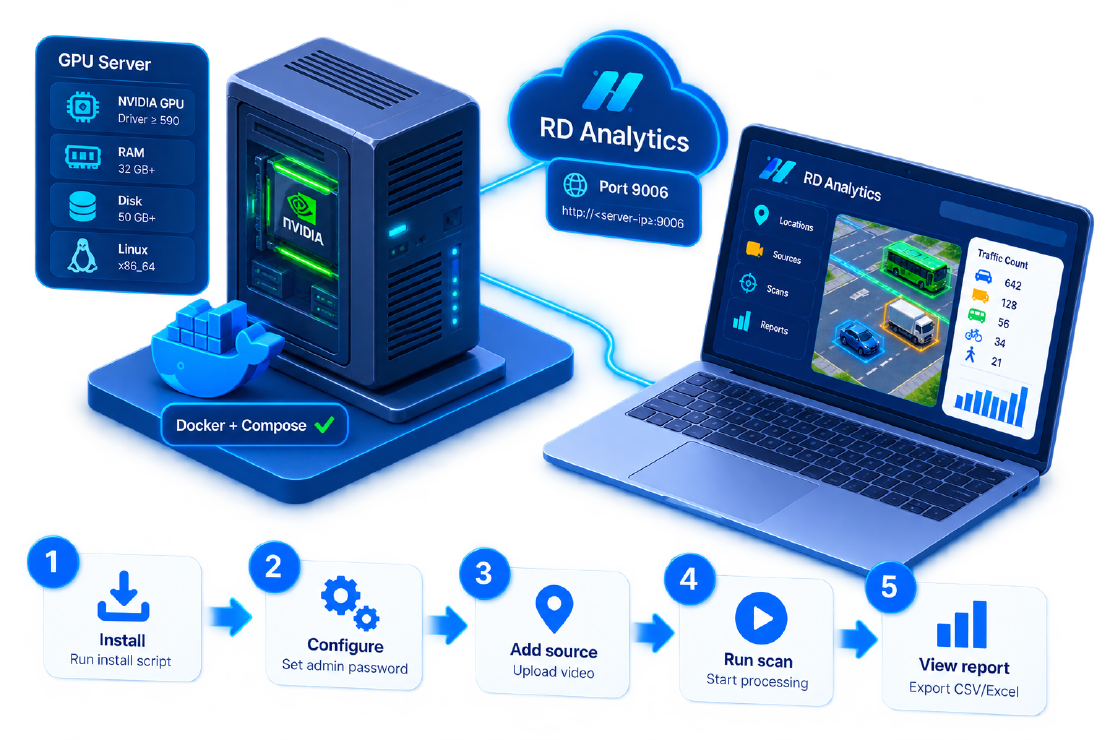
Este guia é uma introdução prática para instalar o RD Analytics e chegar ao seu primeiro relatório. Ele resume os requisitos de hardware para análise de tráfego e o fluxo de instalação documentado para o RD Analytics 5.0.x. Para o detalhamento de produção, consulte sempre as notas de implantação (Deployment) fornecidas com o instalador da sua versão.
Ao terminar, você terá um servidor em funcionamento, um login de administrador e o fluxo de trabalho localização → fonte → varredura → relatório.
O que você está instalando
O RD Analytics é um pacote cliente–servidor:
- Servidor (Linux): motor GPU + API + banco de dados + interface web
- Clientes: qualquer navegador moderno no Windows ou macOS; sem aplicativo desktop
Porta web padrão: 9006. Os usuários abrem http://<server-ip>:9006.
O pacote inclui o processamento neural, o armazenamento, os relatórios e a pilha web. Você fornece o host, a GPU e as câmeras ou arquivos de vídeo.
Requisitos de hardware para análise de tráfego
Host mínimo viável para levantamentos (típico)
| Item | Orientação |
|---|---|
| SO | Linux x86_64 |
| GPU | GPU NVIDIA com driver atual (a documentação recomenda ≥ 590) |
| Contêineres | Docker + Compose v2; NVIDIA Container Toolkit para GPU |
| RAM | ~32 GB recomendados em hosts GPU |
| Disco | 50 GB+ livres para imagens, mídia e engines TensorRT (planeje mais para arquivos de vídeo) |
| Rede | Acesso LAN para os navegadores; saída para a internet apenas se usar a instalação online |
O dimensionamento exato do modelo de GPU depende da resolução, da combinação de módulos e dos pipelines simultâneos. Comece com uma GPU robusta para as provas de conceito e escale com workers depois (edge vs nuvem).
Opcional
- Discos adicionais ou NAS para grandes volumes de vídeo
- Nobreak (UPS) para o processamento em lote noturno
- Hosts separados de gerenciador e worker quando sair do modo de máquina única
Checklist prévio
- A BIOS e o SO enxergam a GPU NVIDIA (
nvidia-smifunciona) - O relógio e o fuso horário do host estão corretos (os relatórios dependem dos intervalos de tempo)
- O firewall permite o acesso dos navegadores à porta TCP 9006 (e SSH para os administradores)
- Você tem o script de instalação da versão ou o pacote offline da Road Data Systems
- Você sabe quem será o responsável pela senha de administrador e pelos backups
Instalação (online)
No host de destino:
curl -fsSL https://dl.roaddatasystems.com/<product>/<version>/install.sh | sudo bash
Use a URL exata fornecida para a sua licença e versão. Executar novamente com a URL de uma versão mais recente atualiza o sistema preservando os dados e o arquivo .env, quando existir.
Instalação (offline)
- Copie
releases/<version>/para a máquina. - Execute:
sudo bash install.sh
O que o instalador faz
- Verificações prévias (arquitetura, disco, driver NVIDIA)
- Instala Docker + Compose, se estiverem ausentes
- Cria os diretórios de dados em
/opt/rd_analytics/data/ - Carrega as imagens
rda-apierda-engine - Baixa o MongoDB (
mongo:8.2na documentação atual) - Grava os arquivos do Compose e uma unidade do systemd (
rda-analytics) - Na primeira instalação: cria o
.env, inicializa o banco de dados e solicita a senha de administrador - Inicia os serviços (
docker compose up -d)
Caminho de instalação: /opt/rd_analytics/. Para habilitar a inicialização automática: systemctl enable rda-analytics.
Abra http://<host-ip>:9006 e faça login com a conta de administrador que acabou de criar.
Configuração da primeira hora
1. Verificação do sistema
Como administrador do sistema (sys-admin), abra System:
- Confirme que os AI-Models de que você precisa estão habilitados
- Revise os Modules (detecção, classes, tracker, saídas)
- Defina os class groups para que os relatórios usem rótulos locais
- Verifique se Licensing corresponde aos recursos adquiridos (nível de processamento, módulos opcionais, API)
- Anote o máximo de pipelines (varreduras simultâneas); alterá-lo exige reiniciar o motor
2. Usuários e zonas de acesso
Crie zonas de acesso para projetos ou distritos; atribua engenheiros e visualizadores. Os visualizadores podem consultar localizações sem editar varreduras, o que é útil para os clientes.
3. Execute o fluxo de início rápido
- Locations: crie
Demo Site - Sources: adicione uma fonte de arquivo de vídeo; envie um clipe curto na aba Files
- Scans: crie uma varredura; nas configurações de desenho (Draw), adicione uma linha de contagem; defina o status e inicie o processamento
- Aguarde até que o status seja COMPLETED (se aparecer FAILED, investigue na documentação de solução de problemas)
- Reports: crie um relatório, vincule a varredura, adicione widgets de quantidade, defina o intervalo de tempo e clique em Apply
- Exporte para CSV ou Excel como entregável de teste
Com isso, você exercitou uma instalação do RD Analytics de ponta a ponta.
Fundamentos de operação
| Tópico | Prática |
|---|---|
| Atualizações | Execute o instalador novamente com a URL da nova versão; mantenha /opt/rd_analytics/compose/.env |
| Backups | Faça backup de /opt/rd_analytics/data/ conforme o seu guia de implantação e backup |
| Engines de GPU | Caches do TensorRT no caminho de engines configurado (ex.: /opt/rd_analytics/data/trt_engines/) |
| Saúde | Use as telas Maintenance do System para disco e carga de pipelines |
| API | Após a instalação, crie chaves para ETL (integração com IoT) |
Problemas comuns de instalação
| Sintoma | O que verificar |
|---|---|
| A interface carrega, mas as varreduras falham na GPU | Driver / Container Toolkit / nvidia-smi dentro do runtime |
| Não é possível acessar a interface | Firewall, endereço de bind, porta 9006 correta |
| Falha no upload | Espaço em disco do volume de dados; formato do arquivo |
| Relatórios vazios | A varredura não está COMPLETED; o intervalo de tempo exclui os dados; falta clicar em Apply |
| Erros de licença em módulos | Aba Licensing versus uso de módulos opcionais |
Notas de segurança para a primeira implantação
- Altere a senha de administrador imediatamente; não a compartilhe em registros de chat
- Coloque o servidor em uma VLAN de gerenciamento; exponha a porta 9006 apenas quando necessário
- Planeje a terminação TLS (proxy reverso) para qualquer uso além de uma LAN de laboratório
- Defina a retenção de vídeo antes que o primeiro projeto real chegue
- Crie contas de usuário nominais (engenheiro / visualizador) em vez de compartilhar a conta de administrador
- Armazene as chaves de API em um gerenciador de segredos se habilitar o ETL cedo
Verifique o sucesso em 30 minutos
Após a instalação, você deve conseguir marcar:
-
nvidia-smimostra a GPU; uma varredura de teste chega a COMPLETED - A interface inicial carrega para o administrador; uma segunda sessão de navegador funciona com um perfil de visualizador
- Um widget de relatório mostra contagens diferentes de zero após Apply
- A exportação em CSV é baixada
- O uso de disco de
/opt/rd_analytics/data/está visível e com folga
Se alguma caixa falhar, corrija antes de convidar os interessados do projeto: a primeira impressão fica.
Próximos passos após a instalação
- Processe um clipe real de uma interseção e compare com uma amostra manual (Por que a análise de tráfego com IA supera os levantamentos manuais)
- Adicione profundidade de classes e linhas de pedestres (Contagem de veículos e pedestres com vídeo inteligente)
- Decida a topologia edge ou central antes do segundo local (Implantação do RD Analytics na borda (edge) versus na nuvem)
Precisa de uma lista de materiais dimensionada ou do pacote offline? Fale com a Road Data Systems ou comece pela página do produto: RD Analytics.