Primeiros passos
Bem-vindo ao RD Analytics: software que analisa vídeo de tráfego com IA e transforma os resultados em relatórios que você pode consultar no navegador.
Esta seção descreve o caminho de uma instalação nova: escolha um PC adequado, instale o servidor, faça login, prepare os modelos e execute uma análise de demonstração rápida.
Caminho na primeira vez
| Etapa | O que fazer |
|---|---|
| 1. Verificar o PC | Confirme que GPU, RAM e disco atendem aos requisitos de hardware |
| 2. Instalar o servidor | Siga o guia de instalação — Linux recomendado, ou Windows 11 se necessário |
| 3. Fazer login | Abra o aplicativo no navegador e entre com a conta de administrador padrão |
| 4. Preparar o produto | Ative a licença e habilite os AI-Models até ficarem ACTIVE |
| 5. Executar uma demo | Siga o início rápido: local → fonte → análise → relatório |
1. Verificar o PC
O RD Analytics precisa de uma GPU NVIDIA e espaço em disco suficiente para o vídeo e para os motores de IA compilados.
Recomenda-se Linux (Ubuntu) para o servidor. Windows 11 com WSL2 é uma alternativa suportada quando você não pode usar um host Linux.
| Item | Linha de base típica |
|---|---|
| SO | Ubuntu 24.04 ou 26.04, ou Windows 11 + WSL2 |
| GPU | GPU NVIDIA com driver 590+ |
| RAM | 32 GB como mínimo prático; 64 GB recomendados para Pro |
| Disco | 50 GB+ livres na instalação (mais para arquivos de vídeo reais) |
| CPU | x86_64 (64 bits) |
Para exemplos de equipamentos alinhados a licenças 50fps versus Pro, veja as configurações de PC de exemplo. Detalhes completos: Requisitos de hardware.
2. Instalar o servidor
Escolha o sistema operacional e siga o guia passo a passo:
- Instalar no Linux — Ubuntu (recomendado)
- Instalar no Windows 11 — Ubuntu no WSL2 (alternativa suportada)
Peça ao fornecedor a URL de versão exata (os exemplos do guia de instalação usam um marcador como 5.0.0).
Quando o instalador terminar, o aplicativo escuta na porta 9006.
3. Fazer login pela primeira vez
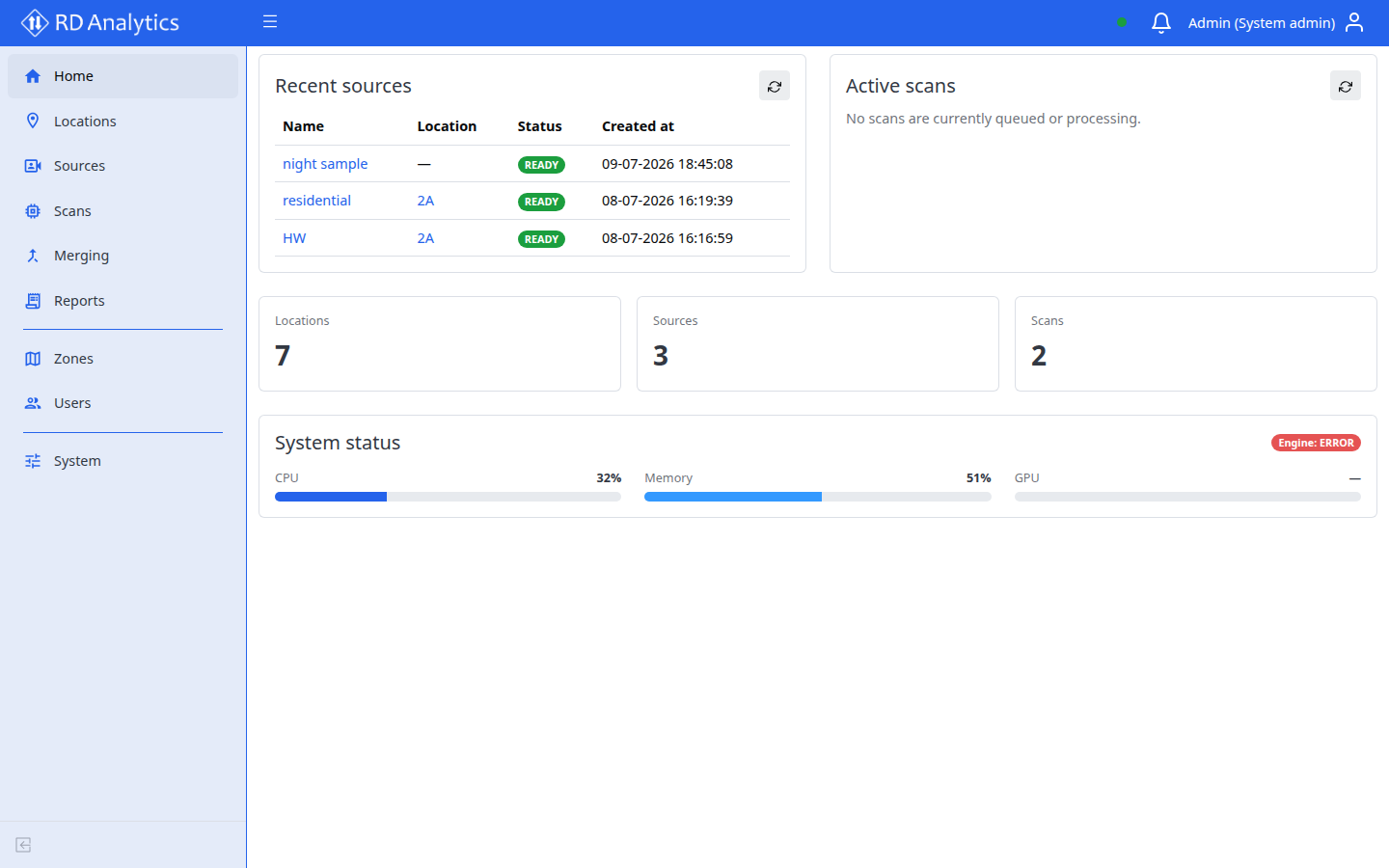
- No PC do servidor (ou em outro PC na mesma rede), abra um navegador.
- Acesse
http://<server-ip>:9006 - Na mesma máquina:
http://127.0.0.1:9006 - Entre com a conta padrão:
| Campo | Padrão |
|---|---|
admin@localhost |
|
| Senha | admin |
- Altere a senha após o primeiro login (menu Account → perfil / senha).
4. Preparar o produto
Ainda logado como System admin:
- Abra System → Licensing e ative sua licença.
- Abra System → AI-Models, habilite os modelos necessários e aguarde até o status ficar ACTIVE.
A primeira habilitação pode mostrar COMPILING por vários minutos enquanto um motor GPU é gerado para o seu hardware.
Deixe módulos opcionais para depois da demo, salvo se o fornecedor exigir.
5. Processar seu primeiro vídeo
Com o servidor em execução e os modelos ACTIVE:
- Tenha pronto um arquivo de vídeo de amostra curto.
- Siga o início rápido: local → fonte → análise → relatório.
Esse passo a passo cria um site, envia o vídeo, configura a análise e abre um relatório.
Quem deve ler o quê
| Você é… | Comece aqui |
|---|---|
| Quem instala o produto pela primeira vez | Esta página → Instalação → etapas 3–5 acima |
| Engineer (configurar análises e relatórios) | Início rápido → Análises → Relatórios |
| System admin (usuários, licença, modelos) | Funções de usuário e acesso → Usuários → Sistema |
| Viewer (somente leitura) | Início rápido (apenas navegar) → Relatórios |
| Integrador (ETL / BI) | Integração com a API |
Mapa da documentação
| Aba | Conteúdo |
|---|---|
| Primeiros passos | Hardware, instalação e início rápido (esta seção) |
| Fluxo principal | Locais, fontes, análises, relatórios, mesclagem |
| Conta | Perfil e configurações de notificação |
| Administração | Zonas, usuários e sistema |
| Integração com a API | Visão geral e referência da Data API |
| Referência | Glossário, status, módulos e solução de problemas |
Outras versões
Este site documenta o RD Analytics 5.x.
Se você ainda usa RD Analytics 4.x (arquitetura Manager / Server), use o guia separado: RD Analytics 4.x Documentation.