Visualizar um relatório
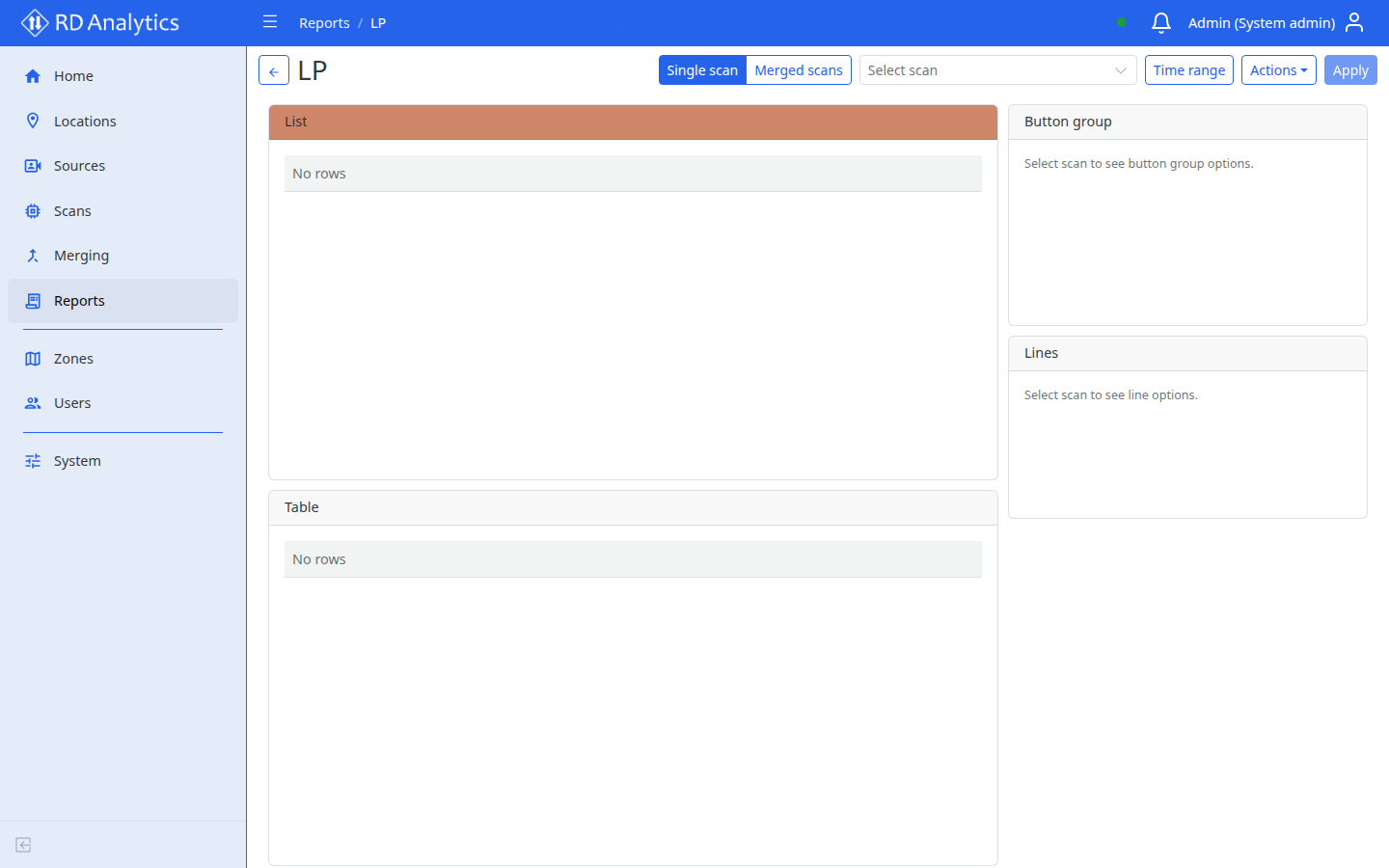
Barra de ferramentas (modo view)
| Controle | Descrição |
|---|---|
| Back | Voltar à página anterior |
| Title | Nome do relatório |
| Mode | Single scan ou Merged scans |
| Análise / mesclagem | Modo único: menu suspenso de análise (SourceName: ScanName). Modo mesclado: Select merger (somente mesclagens concluídas) |
| Time range | Abre o painel Time range com seletores de data e hora From / To |
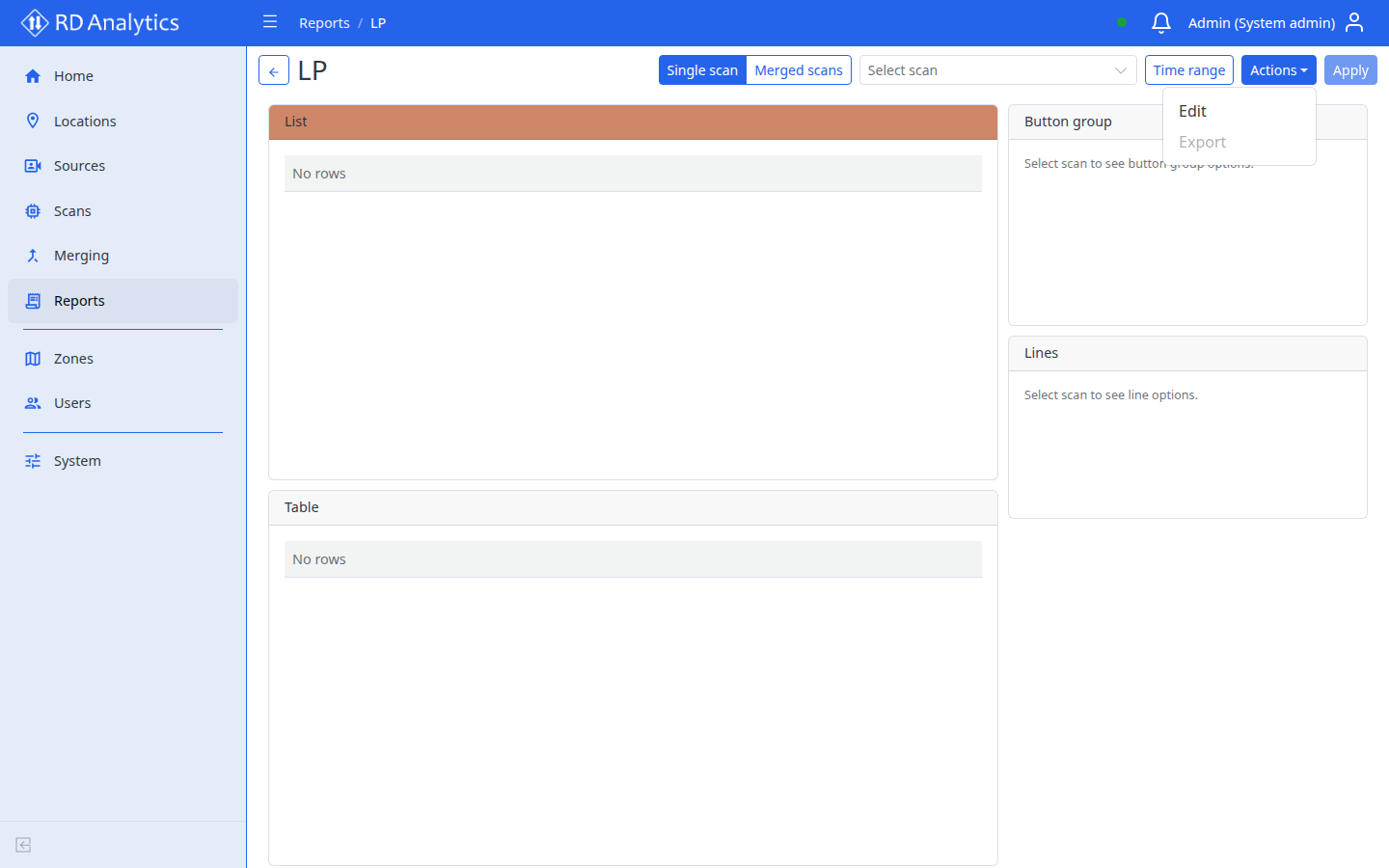
| Actions | Edit, Export (abre o diálogo de exportação — CSV ou Excel XLSX) |
| Apply | Carrega/atualiza dados dos widgets |
Importante
Apply envia o state atual dos filtros ao servidor. Não salva alterações de layout.
Análise única vs. Merged scans
| Modo | Fonte de dados |
|---|---|
| Single scan | Trilhas e métricas da análise selecionada |
| Merged scans | Resultados pareados/de mesclagem de uma mesclagem concluída; widgets List mostram grupos de colunas Track 1 e Track 2 |
Selecione o modo, escolha uma análise ou mesclagem, defina o intervalo de tempo se necessário e então Apply.
Intervalo de tempo
- Selecione Time range (ou a exibição atual de início–fim).
- Defina From e To com os seletores de data e hora.
- OK para confirmar, Cancel para fechar.
- Selecione Apply.
Grade de widgets
Os widgets são renderizados em uma grade responsiva. Os tipos incluem Table, List, Class group editor, gráficos, Filters, Lines, Button group, Total e Scene overview — veja tipos de widgets.
Widgets List e Class group editor exibem barra de paginação (N rows, Page X of Y, Previous page / Next page). Use Lines → To line → No line para filtrar trilhas que cruzaram apenas uma linha de contagem.
Estados vazios e de erro
| Widget | Mensagem |
|---|---|
| Table | No rows ou Failed to load table |
| List | Failed to load list |
| Chart | Failed to load chart |
| Filters | Date range is set in the report toolbar. |
| Lines | Select scan to see line options. |
| Total | Vazio ou falha ao carregar o agregado |
Exportação
Exporte dados do relatório no modo view (não enquanto edita o layout).
- Selecione o Scan (ou mesclagem) correto na barra de ferramentas.
- Defina Time range se necessário.
- Selecione Apply para os widgets exibirem dados atuais.
- Abra Actions → Export.
| Campo | Opções |
|---|---|
| Format | CSV ou Excel (XLSX) |
Selecione Export para baixar (Loading... enquanto a exportação roda). Exportações ficam desabilitadas enquanto os dados carregam ou outra exportação está em andamento.
Nota
Exportações Excel (XLSX) são limitadas a 100 000 linhas. Conjuntos maiores podem ser truncados ou retornados como arquivo parcial — prefira CSV para extrações muito grandes ou reduza o intervalo de tempo e os filtros antes de exportar.
Ações Export por widget (nos controles de layout) exportam um único widget como CSV sem abrir o modal.
Entrar no modo de edição de layout
Actions → Edit — veja Editar layout e adicionar widgets.
Layout ausente
Se o relatório não tiver view salva, um alerta vermelho mostra: Report layout not found.
Páginas relacionadas
- Relatórios — lista, criar e editar metadados
- Editar layout e adicionar widgets
- Mesclagem