Primeros pasos
Bienvenido a RD Analytics: software que analiza vídeo de tráfico con IA y convierte los resultados en informes que puede consultar en el navegador.
Esta sección describe el recorrido de una instalación nueva: elija un PC adecuado, instale el servidor, inicie sesión, prepare los modelos y ejecute un análisis de demostración breve.
Recorrido de la primera vez
| Paso | Qué hacer |
|---|---|
| 1. Revisar el PC | Compruebe que la GPU, la RAM y el disco cumplen los requisitos de hardware |
| 2. Instalar el servidor | Siga la guía de instalación: Linux recomendado, o Windows 11 si lo necesita |
| 3. Iniciar sesión | Abra la aplicación en un navegador e inicie sesión con la cuenta de administrador predeterminada |
| 4. Preparar el producto | Active la licencia y habilite los AI-Models hasta que queden en estado ACTIVE |
| 5. Ejecutar una demo | Siga el inicio rápido: ubicación → fuente → análisis → informe |
1. Revisar el PC
RD Analytics necesita una GPU NVIDIA y espacio en disco suficiente para el vídeo y para los motores de IA compilados.
Se recomienda Linux (Ubuntu) para el servidor. Windows 11 con WSL2 es una alternativa compatible cuando no puede usar un host Linux.
| Elemento | Línea base típica |
|---|---|
| SO | Ubuntu 24.04 o 26.04, o Windows 11 + WSL2 |
| GPU | GPU NVIDIA con controlador 590+ |
| RAM | 32 GB como mínimo práctico; 64 GB recomendados para Pro |
| Disco | 50 GB+ libres en la instalación (más para archivos de vídeo reales) |
| CPU | x86_64 (64 bits) |
Para ejemplos de equipos alineados con licencias 50fps frente a Pro, consulte las configuraciones de PC de ejemplo. Detalle completo: Requisitos de hardware.
2. Instalar el servidor
Elija su sistema operativo y siga la guía paso a paso:
- Instalar en Linux — Ubuntu (recomendado)
- Instalar en Windows 11 — Ubuntu en WSL2 (alternativa compatible)
Solicite a su proveedor la URL de versión exacta (los ejemplos de la guía de instalación usan un marcador como 5.0.0).
Cuando termine el instalador, la aplicación escucha en el puerto 9006.
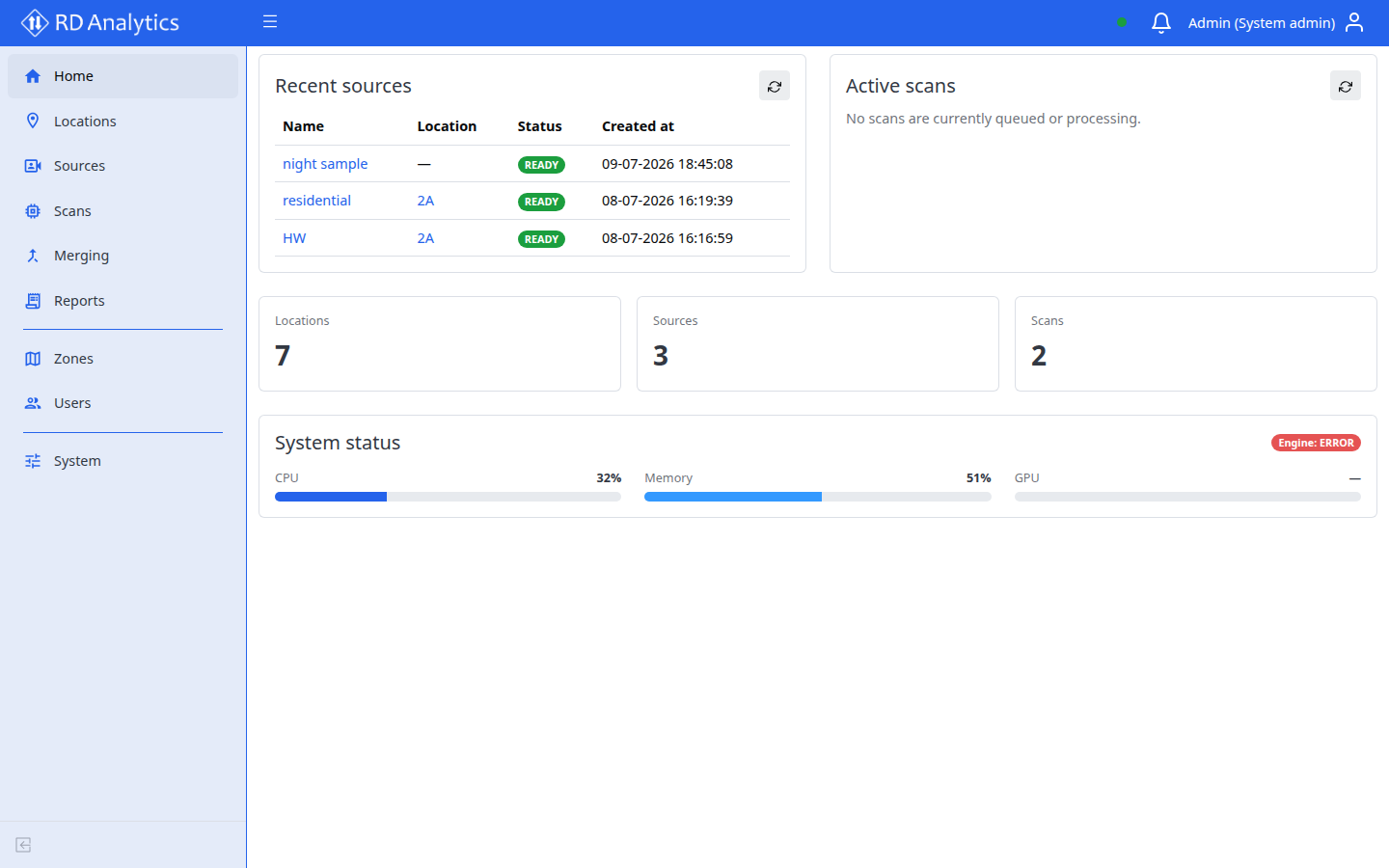
3. Iniciar sesión por primera vez
- En el PC del servidor (u otro PC de la misma red), abra un navegador.
- Vaya a
http://<server-ip>:9006 - En la misma máquina:
http://127.0.0.1:9006 - Inicie sesión con la cuenta predeterminada:
| Campo | Predeterminado |
|---|---|
admin@localhost |
|
| Contraseña | admin |
- Cambie la contraseña tras el primer inicio de sesión (menú Account → perfil / contraseña).
4. Preparar el producto
Todavía con sesión iniciada como System admin:
- Abra System → Licensing y active su licencia.
- Abra System → AI-Models, habilite los modelos que necesite y espere a que el estado sea ACTIVE.
La primera habilitación puede mostrar COMPILING durante varios minutos mientras se genera un motor GPU para su hardware.
Deje los módulos opcionales para después de la demo, salvo que su proveedor los exija.
5. Procesar su primer vídeo
Con el servidor en marcha y los modelos en estado ACTIVE:
- Prepare un archivo de vídeo de muestra breve.
- Siga el inicio rápido: ubicación → fuente → análisis → informe.
Esa guía crea un sitio, carga el vídeo, configura el análisis y abre un informe.
Quién debe leer qué
| Usted es… | Empiece aquí |
|---|---|
| Quien instala el producto por primera vez | Esta página → Instalación → pasos 3–5 anteriores |
| Engineer (configurar análisis e informes) | Inicio rápido → Análisis → Informes |
| System admin (usuarios, licencia, modelos) | Roles de usuario y acceso → Usuarios → Sistema |
| Viewer (solo lectura) | Inicio rápido (solo navegar) → Informes |
| Integrador (ETL / BI) | Integración API |
Mapa de la documentación
| Pestaña | Contenido |
|---|---|
| Primeros pasos | Hardware, instalación e inicio rápido (esta sección) |
| Flujo principal | Ubicaciones, fuentes, análisis, informes, fusión |
| Cuenta | Perfil y ajustes de notificaciones |
| Administración | Zonas, usuarios y sistema |
| Integración API | Resumen y referencia de la Data API |
| Referencia | Glosario, estados, módulos y solución de problemas |
Otras versiones
Este sitio documenta RD Analytics 5.x.
Si todavía ejecuta RD Analytics 4.x (arquitectura Manager / Server), use la guía aparte: RD Analytics 4.x Documentation.