Análises
Uma análise é como o RD Analytics processa vídeo de uma fonte. Não é o vídeo em si — a fonte guarda a mídia; a análise define o que detectar, onde no quadro (geometria) e o que gerar como saída. Ao executar uma análise, o motor processa esse vídeo e armazena resultados que relatórios podem exibir.
Uma fonte pode ter várias análises. Por exemplo, o mesmo vídeo de um cruzamento pode usar uma análise para contagem de veículos nas linhas de parada e outra para atividade de pedestres na calçada — geometria e módulos diferentes, mesma gravação.
Na UI, uma análise é um único objeto que você configura (DRAFT), enfileira e executa (PENDING → PROCESSING) e usa quando está COMPLETED. Executar novamente ou clonar cria ou atualiza o processamento dessa configuração de análise.
Quem usa isso
- Engineers e System admins configuram e executam análises.
- Viewers podem navegar análises em modo somente leitura.
Antes de começar
- Uma fonte com mídia em estado
READYou processável. - Módulos de pipeline disponíveis no servidor (integrados mais quaisquer módulos personalizados).
Conceitos-chave
| Conceito | Significado |
|---|---|
| Fonte vs análise | A fonte é a entrada de vídeo. A análise é o trabalho de análise configurado nessa entrada. |
| Geometria | Linhas, áreas e zonas desenhadas no quadro de vídeo que indicam aos módulos onde medir. |
| Módulos / configurações | Detectores, rastreadores e outras opções de pipeline desta análise. |
| Saídas | Eventos e dados gravados ao concluir o processamento — consumidos por relatórios. |
| Várias análises | Mesma fonte, configurações de análise diferentes (por exemplo contagem vs ocupação). |
Status da análise
| Status | Significado |
|---|---|
| DRAFT | Configuração editável; há pré-visualização de vídeo. |
| PENDING | Pronto para enfileirar processamento. |
| PROCESSING | O motor está executando o pipeline. |
| COMPLETED | Resultados disponíveis para relatórios. |
Onde gerenciar análises
| Começar de | Use quando |
|---|---|
| Página Scans | Ver todas as análises; filtrar por local, status ou fonte; executar ou parar processamento |
| Uma fonte específica | Criar ou abrir análises de uma fonte (detalhes da fonte → aba Scans) |
| Editor da análise | Editar configuração, geometria ou ajustes de uma análise aberta |
Nota
Para adicionar uma análise nova, abra uma fonte → aba Scans. Add new não está disponível na lista global.
Lista de análises
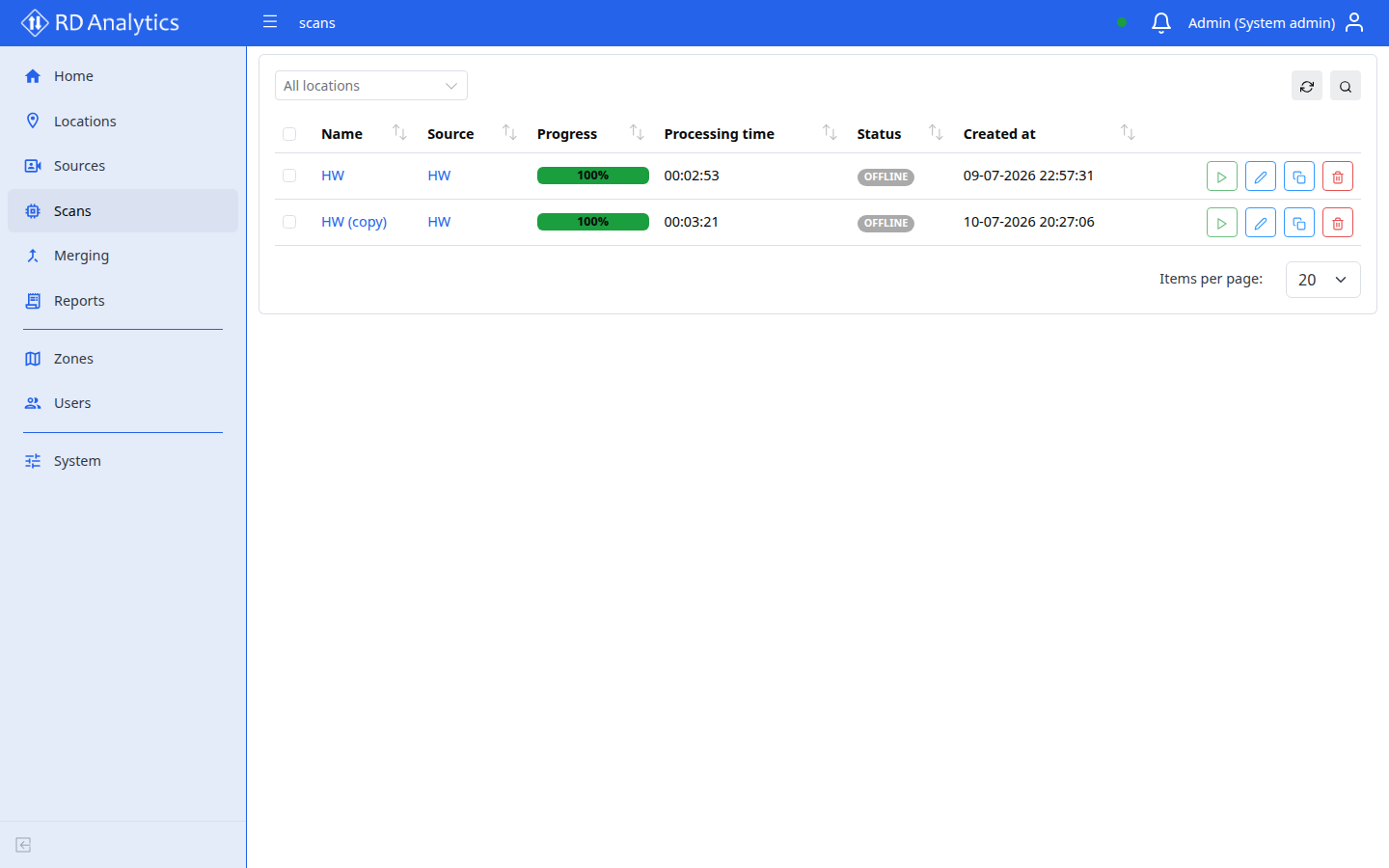
A página global Scans mostra todas as análises de todas as fontes.
Colunas da tabela
| Coluna | Descrição |
|---|---|
| Name | Ordenável; clique na linha para abrir a configuração |
| Source | Link para detalhes da fonte |
| Progress | Barra de progresso NN% durante o processamento |
| Processing time | Decorrido H:MM:SS |
| Status | Badge; passe o mouse sobre FAILED para ver o erro |
| Created at | Ordenável |
| Action | Run/stop, Edit, Clone, Delete |
Ordenação padrão: Name ascendente. Tamanho da página: 20.
Barra de ferramentas
| Controle | Notas |
|---|---|
| Search | Filtrar por nome da análise |
| Reload | Atualizar |
| Run selected | Iniciar processamento das análises selecionadas em PENDING ou FAILED |
| Stop selected | Parar análises selecionadas em QUEUED ou PROCESSING |
| Delete selected | Exclusão em massa |
| Location filter | Autocompletar — All locations |
Run/stop por linha ainda funciona para uma única análise. As mesmas ações em massa aparecem na aba Scans da fonte.
Tarefas comuns
- Abrir e configurar uma análise
- Vídeo, linha do tempo e pré-visualização
- Configurações de processamento com IA
- Editor de geometria
- Configurações de saída
- Executar, parar e status
- Aba Scans da fonte — criar análises