Início rápido: local → fonte → análise → relatório
Requisitos: Servidor RD Analytics em execução (veja Primeiros passos e Instalação se ainda não instalou). Faça login como Engineer ou System admin. Viewers podem acompanhar em modo somente leitura, mas não podem criar nem executar.
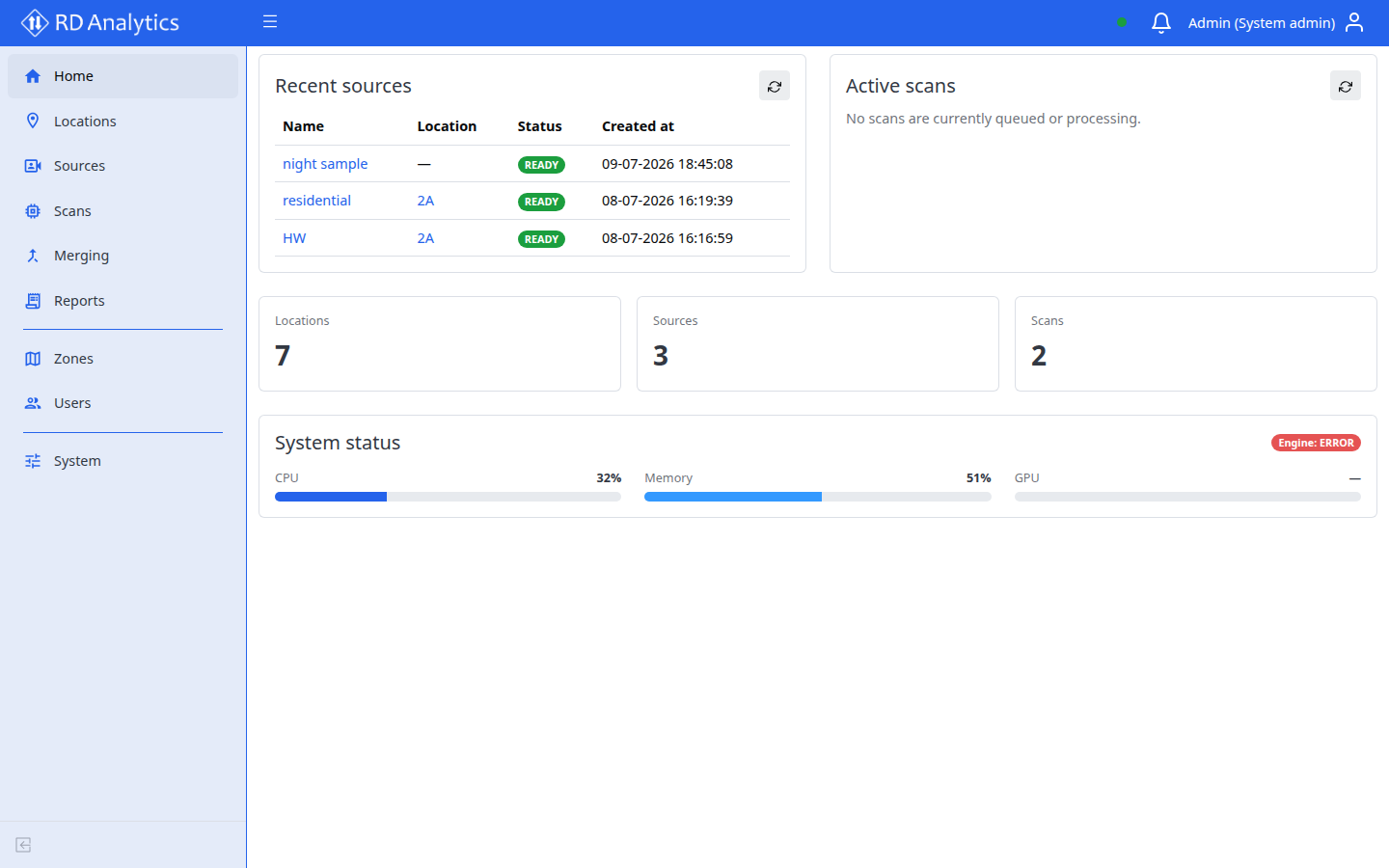
Este guia percorre o fluxo principal da barra lateral: Locations → Sources → Scans → Reports.
Dica
Mesclagem é opcional: use-a quando precisar combinar saídas de várias análises. Pule esta etapa neste início rápido.
Antes de começar
- Faça login no RD Analytics (instalação nova padrão:
admin@localhost/admin— altere a senha após o login). Se outra pessoa instalou o servidor, use a conta fornecida. - Confirme que vê Locations, Sources, Scans e Reports na barra lateral. Se não, veja Funções de usuário e acesso.
- Tenha pronto um arquivo de vídeo de amostra e anote um nome para o site de demo (por exemplo,
Demo Site).
Etapa 1 — Criar um local
Um local representa um site físico ou lógico (por exemplo, um cruzamento ou uma instalação). As fontes são associadas a locais.
- Abra Locations na barra lateral.
- Crie um local novo (use Add ou a ação de criação na lista).
- Informe um Name (por exemplo,
Demo Site) e preencha os campos obrigatórios. - Salve o local.
Verificar: O local aparece na lista de Locations e abre na página de detalhes ao ser selecionado.
Etapa 2 — Adicionar uma fonte e enviar vídeo
Uma fonte é uma entrada de vídeo (em geral um Video file ou um lote de arquivos).
- Abra Sources na barra lateral.
- Crie uma fonte nova e atribua-a ao local da etapa 1.
- Preencha os campos da fonte (tipo, nome, envio conforme necessário).
- Se o tipo de fonte usa arquivos, abra a fonte e use a aba Files (ou o envio na criação) para o vídeo de amostra.
- Em Details, você pode definir Rotate e largura/altura se a orientação do vídeo precisar de correção.
- Aguarde os indicadores de envio e processamento terminarem antes de continuar.
Verificar: A fonte aparece na lista de Sources com o local correto. A aba Files mostra o vídeo enviado quando aplicável.
Etapa 3 — Criar e configurar uma análise
Uma análise define como o vídeo da fonte é processado — não é o arquivo em si. Escolha módulos, desenhe geometria (linhas/áreas) e execute o processamento para que os relatórios tenham dados. Uma fonte pode ter várias análises (configurações diferentes sobre o mesmo vídeo). Abra-as pela lista global Scans ou a partir de uma fonte.
- Abra Scans na barra lateral (ou abra sua fonte e selecione a aba Scans).
- Crie uma análise nova vinculada à sua fonte (pela aba Scans da fonte).
- Abra o espaço de configuração (clique na linha da análise).
- Revise AI processing settings (os padrões bastam para uma primeira demo se a detecção de veículos e o tracker estiverem disponíveis). Use Add só se precisar de slots opcionais.
- Desenhe a Active area exigida para cobrir a via (ou a cena) de interesse.
- Abra Draw settings e adicione pelo menos uma Counting line no caminho que os veículos devem cruzar. Os relatórios se baseiam sobretudo em cruzamentos de linha: sem counting line, uma análise COMPLETED deixa os widgets vazios.
- Salve com Save.
- Use o player e a linha do tempo para confirmar o quadro e o intervalo de tempo.
- Defina o status da análise como PENDING e inicie o processamento (página de configuração ou Run / Run selected na lista).
Verificar: O status passa de QUEUED / PROCESSING para COMPLETED. Se ficar FAILED, abra o detalhe do erro na lista ou veja Análise falhou e pré-visualização de vídeo.
Etapa 4 — Ver e montar um relatório
Os relatórios exibem widgets (tabelas, gráficos, filtros, totais) com base nos dados da análise.
- Abra Reports na barra lateral.
- Crie um relatório novo ou abra um existente.
- Abra os detalhes do relatório (ação Edit na linha) para definir metadados (nome e descrição).
- Abra a visualização do relatório (clique na linha).
- Deixe o modo em Single scan, selecione sua análise e defina o time range se necessário.
- Selecione Apply para carregar dados nos widgets.
- Para alterar o layout: entre no modo de edição, adicione widgets por tipo (tabela, gráfico, filtros, total e outros) e salve com Save.
Verificar: Após Apply, os widgets mostram valores da análise concluída e do intervalo de tempo selecionado.
O que você montou
flowchart LR
  LOC[Local] --> SRC[Fonte]
  SRC --> SCAN[Análise]
SCAN --> RPT[Relatório]| Entidade | Função neste guia |
|---|---|
| Local | Onde a fonte está implantada |
| Fonte | Entrada de vídeo e arquivos |
| Análise | Como o vídeo é analisado (configurar → executar → resultados para relatórios) |
| Relatório | Visualização e exportação dos resultados |
Próximos passos
- Configurar geometria da análise em profundidade
- Editar layout do relatório e widgets
- Grupos de classes — mapear classes do detector para rótulos do relatório (admins)
- Glossário
Solução de problemas
| Problema | O que fazer |
|---|---|
| Itens ausentes na barra lateral | Veja Funções de usuário e acesso |
| Falha no envio | Confirme espaço em disco e formato do arquivo; tente de novo na aba Files |
| Análise permanece FAILED | Veja Análise falhou e pré-visualização de vídeo |
| Relatório sem dados | Confirme análise COMPLETED, que o intervalo inclui dados processados e clique em Apply. Na primeira demo, verifique pelo menos uma Counting line e uma Active area; execute de novo se adicionou geometria após a última execução |
| Barra amarela: real-time disconnected | Veja Conexão em tempo real desconectada |