Inicio rápido: ubicación → fuente → análisis → informe
Requisitos: Un servidor RD Analytics en ejecución (consulte Primeros pasos y Instalación si aún no ha instalado). Inicie sesión como Engineer o System admin. Los Viewers pueden seguir la guía en modo solo lectura, pero no pueden crear ni ejecutar.
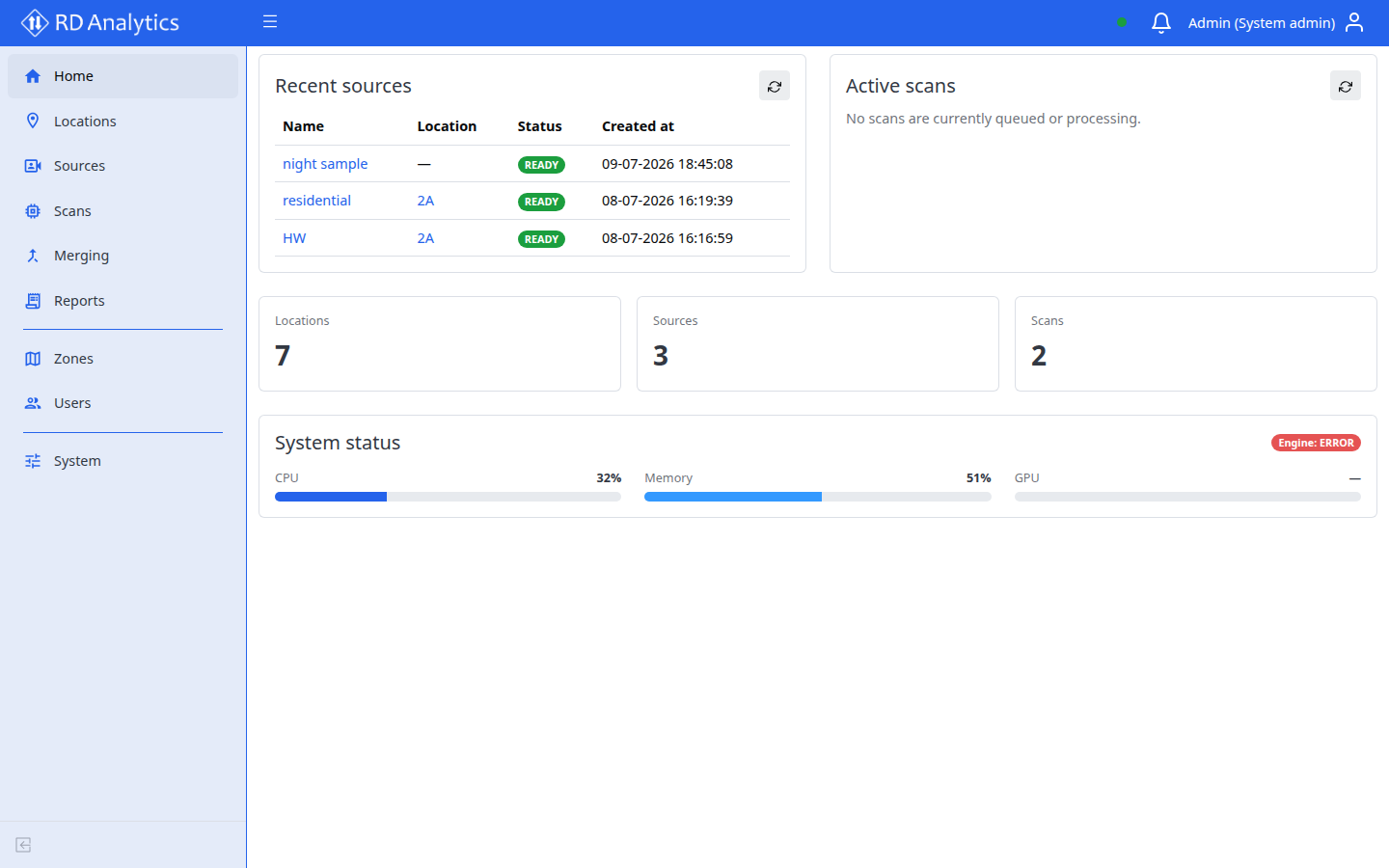
Esta guía recorre el flujo principal de la barra lateral: Locations → Sources → Scans → Reports.
Consejo
Fusión es opcional: úsela cuando necesite combinar salidas de varios análisis. Omítala en este inicio rápido.
Antes de comenzar
- Inicie sesión en RD Analytics (instalación nueva predeterminada:
admin@localhost/admin— cambie la contraseña después del login). Si otra persona instaló el servidor, use la cuenta que le proporcionaron. - Compruebe que ve Locations, Sources, Scans y Reports en la barra lateral. Si no, consulte Roles de usuario y acceso.
- Tenga listo un archivo de vídeo de muestra y anote un nombre para el sitio de demo (por ejemplo,
Demo Site).
Paso 1 — Crear una ubicación
Una ubicación representa un sitio físico o lógico (por ejemplo, un cruce o una instalación). Las fuentes se asocian a ubicaciones.
- Abra Locations en la barra lateral.
- Cree una ubicación nueva (use Add o la acción de creación en la lista).
- Introduzca un Name (por ejemplo,
Demo Site) y complete los campos obligatorios. - Guarde la ubicación.
Verificar: La ubicación aparece en la lista de Locations y se abre en la página de detalles al seleccionarla.
Paso 2 — Añadir una fuente y cargar vídeo
Una fuente es una entrada de vídeo (normalmente un Video file o un lote de archivos).
- Abra Sources en la barra lateral.
- Cree una fuente nueva y asígnela a la ubicación del paso 1.
- Complete los campos de la fuente (tipo, nombre, carga según corresponda).
- Si el tipo de fuente usa archivos, abra la fuente y use la pestaña Files (o la carga al crear) para el vídeo de muestra.
- En Details, puede configurar Rotate y el ancho/alto si la orientación del vídeo necesita corrección.
- Espere a que terminen los indicadores de carga y procesamiento antes de continuar.
Verificar: La fuente aparece en la lista de Sources con la ubicación correcta. La pestaña Files muestra el vídeo cargado cuando corresponda.
Paso 3 — Crear y configurar un análisis
Un análisis define cómo se procesa el vídeo de la fuente — no es el archivo en sí. Elija módulos, dibuje geometría (líneas/áreas) y ejecute el procesamiento para que los informes tengan datos. Una fuente puede tener varios análisis (distintas configuraciones sobre el mismo vídeo). Ábralos desde la lista global Scans o desde una fuente.
- Abra Scans en la barra lateral (o abra su fuente y seleccione la pestaña Scans).
- Cree un análisis nuevo vinculado a su fuente (desde la pestaña Scans de la fuente).
- Abra el espacio de configuración (clic en la fila del análisis).
- Revise AI processing settings (los valores predeterminados bastan para una primera demo si la detección de vehículos y el tracker están disponibles). Use Add solo si necesita ranuras opcionales.
- Dibuje el Active area requerido para cubrir la calzada (o la escena) que le interesa.
- Abra Draw settings y agregue al menos una Counting line a través del recorrido que deben cruzar los vehículos. Los informes se basan sobre todo en cruces de línea: sin una counting line, un análisis COMPLETED deja los widgets vacíos.
- Guarde con Save.
- Use el reproductor y la línea de tiempo para confirmar el fotograma y el rango temporal.
- Ponga el estado del análisis en PENDING y inicie el procesamiento (página de configuración o Run / Run selected en la lista).
Verificar: El estado pasa de QUEUED / PROCESSING a COMPLETED. Si queda en FAILED, abra el detalle del error en la lista o consulte Análisis fallido y vista previa de vídeo.
Paso 4 — Ver y armar un informe
Los informes muestran widgets (tablas, gráficos, filtros, totales) con datos del análisis.
- Abra Reports en la barra lateral.
- Cree un informe nuevo o abra uno existente.
- Abra los detalles del informe (acción Edit en la fila) para definir metadatos (nombre y descripción).
- Abra la vista del informe (clic en la fila).
- Deje el modo en Single scan, seleccione su análisis y configure el time range si hace falta.
- Seleccione Apply para cargar datos en los widgets.
- Para cambiar el diseño: entre en modo de edición, agregue widgets por tipo (tabla, gráfico, filtros, total y otros) y guarde con Save.
Verificar: Tras Apply, los widgets muestran valores del análisis completado y del rango temporal elegido.
Lo que construyó
flowchart LR
  LOC[Ubicación] --> SRC[Fuente]
  SRC --> SCAN[Análisis]
SCAN --> RPT[Informe]| Entidad | Función en esta guía |
|---|---|
| Ubicación | Dónde está desplegada la fuente |
| Fuente | Entrada de vídeo y archivos |
| Análisis | Cómo se analiza el vídeo (configurar → ejecutar → resultados para informes) |
| Informe | Visualización y exportación de resultados |
Próximos pasos
- Configurar geometría del análisis en profundidad
- Editar diseño del informe y widgets
- Grupos de clases — asignar clases del detector a etiquetas del informe (admins)
- Glosario
Solución de problemas
| Problema | Qué hacer |
|---|---|
| Faltan elementos en la barra lateral | Consulte Roles de usuario y acceso |
| Falla la carga | Confirme espacio en disco y formato de archivo; reintente desde la pestaña Files |
| El análisis permanece FAILED | Consulte Análisis fallido y vista previa de vídeo |
| El informe no muestra datos | Confirme análisis COMPLETED, que el rango temporal incluye datos procesados y pulse Apply. En la primera demo, verifique al menos una Counting line y un Active area; vuelva a ejecutar si añadió geometría después de la última ejecución |
| Barra amarilla: real-time disconnected | Consulte Conexión en tiempo real desconectada |