Ver un informe
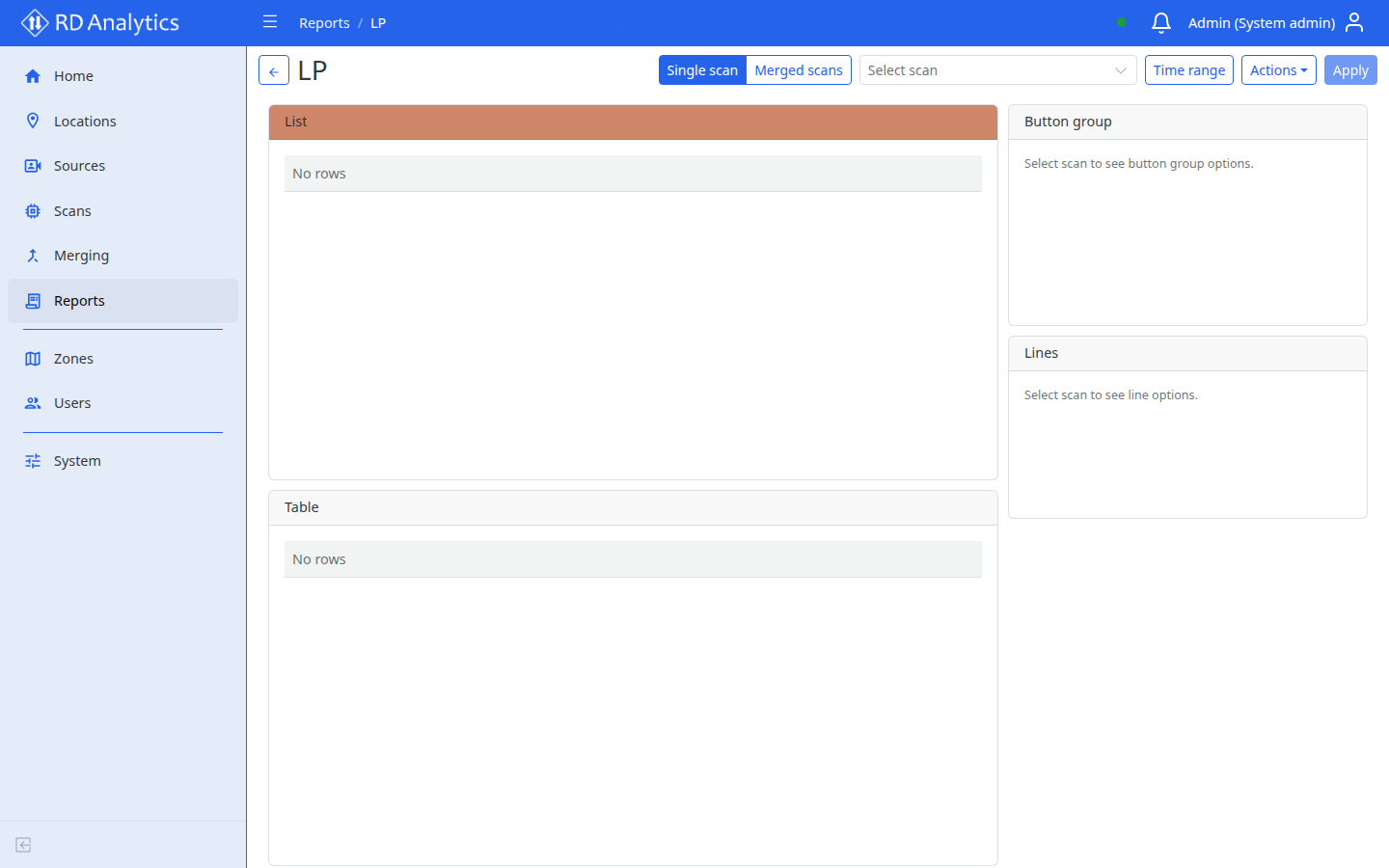
Barra de herramientas (modo view)
| Control | Descripción |
|---|---|
| Back | Volver a la página anterior |
| Title | Nombre del informe |
| Mode | Single scan o Merged scans |
| Scan / merger | Modo simple: menú desplegable de análisis (SourceName: ScanName). Modo fusionado: Select merger (solo fusiones completadas) |
| Time range | Abre el panel Time range con selectores de fecha y hora From / To |
| Actions | Edit, Export (abre el diálogo de exportación — CSV o Excel XLSX) |
| Apply | Carga o actualiza los datos de los widgets |
Importante
Apply envía el state actual de los filtros al servidor. No guarda cambios de diseño.
Análisis simple frente a Merged scans
| Modo | Origen de datos |
|---|---|
| Single scan | Trayectorias y métricas del análisis seleccionado |
| Merged scans | Resultados emparejados o de fusión de una fusión completada; los widgets List muestran grupos de columnas Track 1 y Track 2 |
Seleccione el modo, elija un análisis o fusión, configure el rango de tiempo si hace falta y luego Apply.
Rango de tiempo
- Seleccione Time range (o la visualización actual de desde–hasta).
- Configure From y To con los selectores de fecha y hora.
- OK para confirmar, Cancel para cerrar.
- Seleccione Apply.
Cuadrícula de widgets
Los widgets se muestran en una cuadrícula adaptable. Los tipos incluyen Table, List, Class group editor, gráficos, Filters, Lines, Button group, Total y Scene overview — consulte tipos de widgets.
Los widgets List y Class group editor muestran una barra de paginación (N rows, Page X of Y, Previous page / Next page). Use Lines → To line → No line para filtrar trayectorias que cruzaron solo una línea de conteo.
Estados vacíos y de error
| Widget | Mensaje |
|---|---|
| Table | No rows o Failed to load table |
| List | Failed to load list |
| Chart | Failed to load chart |
| Filters | Date range is set in the report toolbar. |
| Lines | Select scan to see line options. |
| Total | Vacío o error al cargar el agregado |
Exportación
Exporte datos del informe desde el modo view (no mientras edita el diseño).
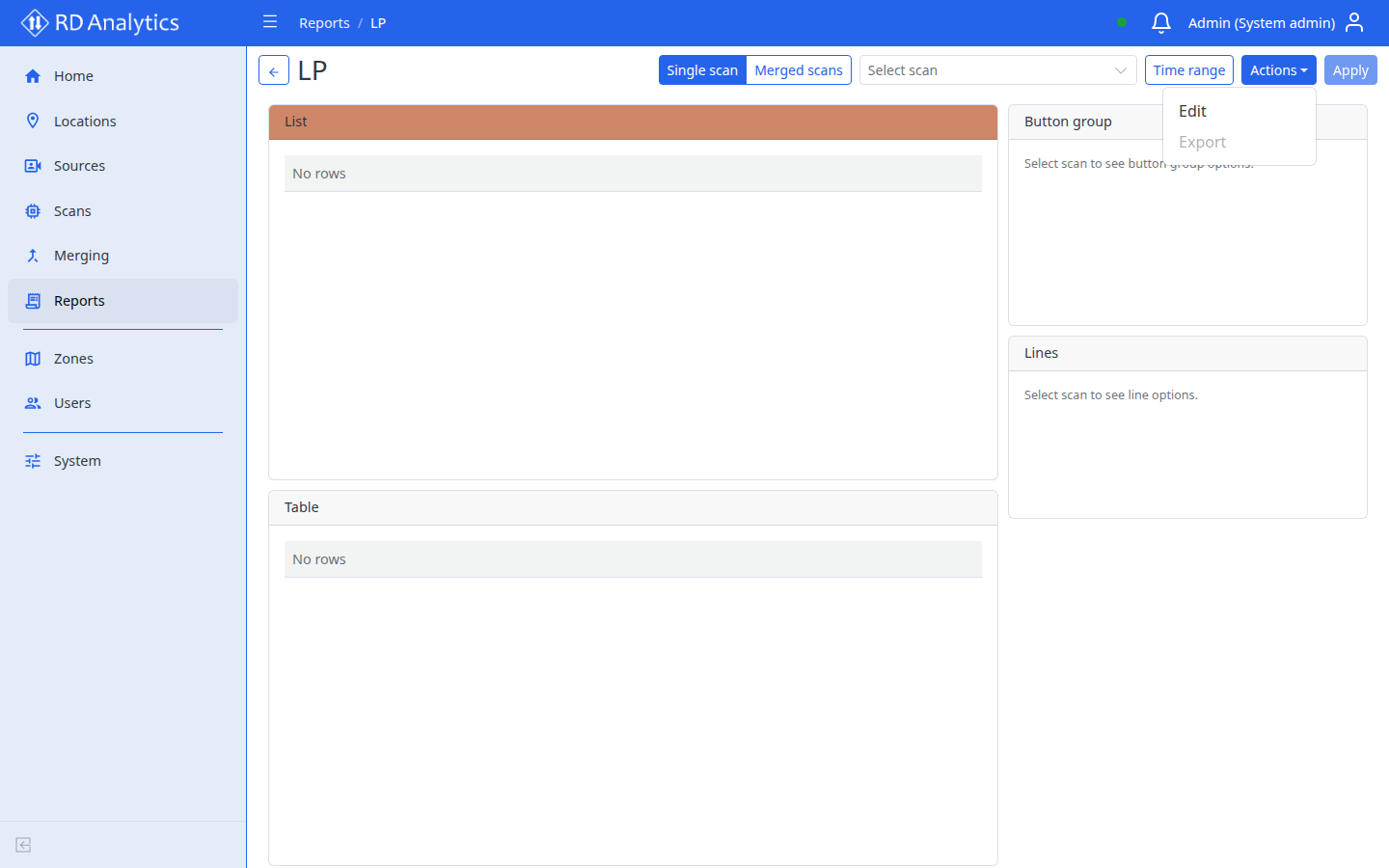
- Seleccione el Scan (o fusión) correcto en la barra de herramientas.
- Configure Time range si hace falta.
- Seleccione Apply para que los widgets muestren datos actuales.
- Abra Actions → Export.
| Campo | Opciones |
|---|---|
| Format | CSV o Excel (XLSX) |
Seleccione Export para descargar (Loading... mientras se ejecuta la exportación). La exportación se deshabilita mientras cargan datos o hay otra exportación en curso.
Nota
Las exportaciones Excel (XLSX) están limitadas a 100 000 filas. Conjuntos mayores pueden truncarse o devolverse como archivo parcial — prefiera CSV para extracciones muy grandes, o reduzca el rango de tiempo y los filtros antes de exportar.
Las acciones Export por widget (en los controles de diseño) exportan un solo widget como CSV sin abrir el modal.
Entrar al modo de edición de diseño
Actions → Edit — consulte Editar diseño y agregar widgets.
Diseño faltante
Si el informe no tiene una vista guardada, una alerta roja muestra: Report layout not found.
Páginas relacionadas
- Informes — lista, crear y editar metadatos
- Editar diseño y agregar widgets
- Fusión