Análisis
Un análisis es la forma en que RD Analytics procesa el vídeo de una fuente. No es el vídeo en sí: la fuente guarda los medios; el análisis define qué detectar, dónde en el fotograma (geometría) y qué generar como salida. Al ejecutarlo, el motor procesa ese vídeo y guarda resultados que los informes pueden mostrar.
Una fuente puede tener varios análisis. Por ejemplo, el mismo vídeo de un cruce puede servir para conteo de vehículos en líneas de detención y, en otro análisis, para actividad peatonal en una zona de acera: distinta geometría y módulos, la misma grabación.
En la UI, cada análisis es un objeto que configura (DRAFT), encola y ejecuta (PENDING → PROCESSING) y queda listo cuando está COMPLETED. Volver a ejecutar o clonar crea o actualiza el procesamiento de esa configuración.
Quién usa esto
- Los Engineers y System admins configuran y ejecutan análisis.
- Los Viewers pueden explorar análisis en modo solo lectura.
Antes de comenzar
- Una fuente con medios en estado
READYo procesable. - Módulos del pipeline disponibles en el servidor (integrados más cualquier módulo personalizado).
Conceptos clave
| Concepto | Significado |
|---|---|
| Fuente vs análisis | La fuente es la entrada de vídeo. El análisis es el trabajo configurado sobre esa entrada. |
| Geometría | Líneas, áreas y zonas dibujadas en el fotograma de vídeo que indican a los módulos dónde medir. |
| Módulos / configuración | Detectores, rastreadores y otras opciones del flujo de procesamiento de este análisis. |
| Salidas | Eventos y datos escritos al finalizar el procesamiento, consumidos por informes. |
| Varios análisis | La misma fuente, distintas configuraciones (por ejemplo conteo frente a ocupación). |
Estados del análisis
| Estado | Significado |
|---|---|
| DRAFT | La configuración es editable; hay vista previa de vídeo. |
| PENDING | Listo para encolar el procesamiento. |
| PROCESSING | El motor está ejecutando el flujo de procesamiento. |
| COMPLETED | Los resultados están disponibles para informes. |
Dónde administrar análisis
| Comenzar desde | Use esto cuando |
|---|---|
| Scans page | Explorar todos los análisis; filtrar por ubicación, estado o fuente; ejecutar o detener procesamiento |
| Una fuente específica | Crear o abrir análisis de una fuente (detalles de fuente → pestaña Scans) |
| Scan editor | Editar configuración, geometría o ajustes de un análisis abierto |
Nota
Para agregar un análisis nuevo, abra una fuente → pestaña Scans. Add new no está disponible en la lista global.
Lista de análisis
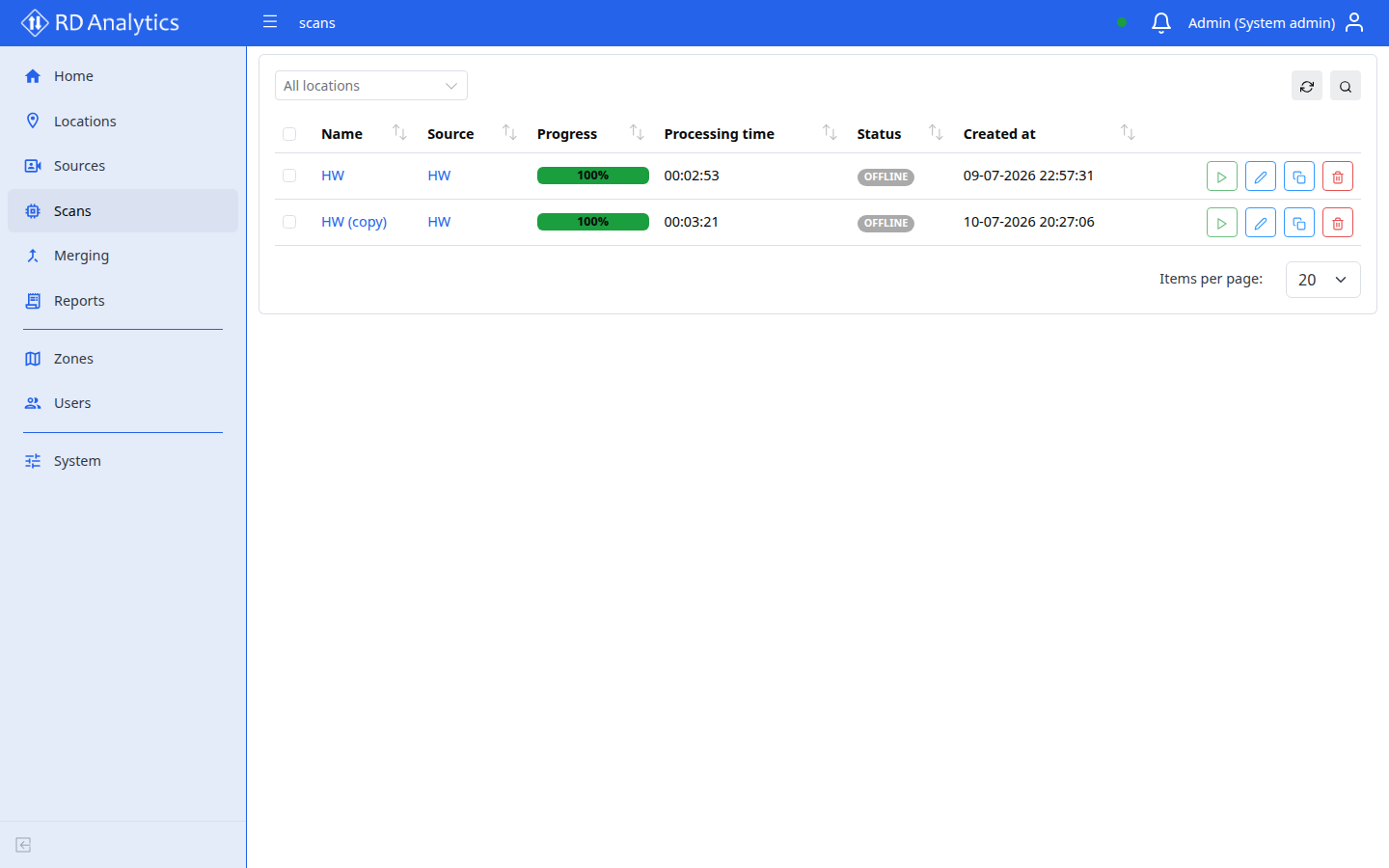
La página global Scans muestra todos los análisis de todas las fuentes.
Columnas de la tabla
| Columna | Descripción |
|---|---|
| Name | Ordenable; haga clic en la fila para abrir la configuración |
| Source | Enlace a los detalles de la fuente |
| Progress | Barra de progreso NN% durante el procesamiento |
| Processing time | Transcurrido H:MM:SS |
| Status | Insignia; pase el cursor sobre FAILED para ver el error |
| Created at | Ordenable |
| Action | Run/stop, Edit, Clone, Delete |
Orden predeterminado: Name ascendente. Tamaño de página: 20.
Barra de herramientas
| Control | Notas |
|---|---|
| Search | Filtrar por nombre del análisis |
| Reload | Actualizar |
| Run selected | Iniciar procesamiento de análisis seleccionados en PENDING o FAILED |
| Stop selected | Detener análisis seleccionados en QUEUED o PROCESSING |
| Delete selected | Eliminación masiva |
| Location filter | Autocompletado — All locations |
Run/stop por fila sigue funcionando para un solo análisis. Las mismas acciones masivas aparecen en la pestaña Scans de la fuente.
Tareas habituales
- Abrir y configurar un análisis
- Vídeo, línea de tiempo y vista previa
- Configuración de procesamiento con IA
- Editor de geometría
- Configuración de salida
- Ejecutar, detener y estados
- Análisis de la fuente (pestaña Scans) — crear análisis