Ubicaciones
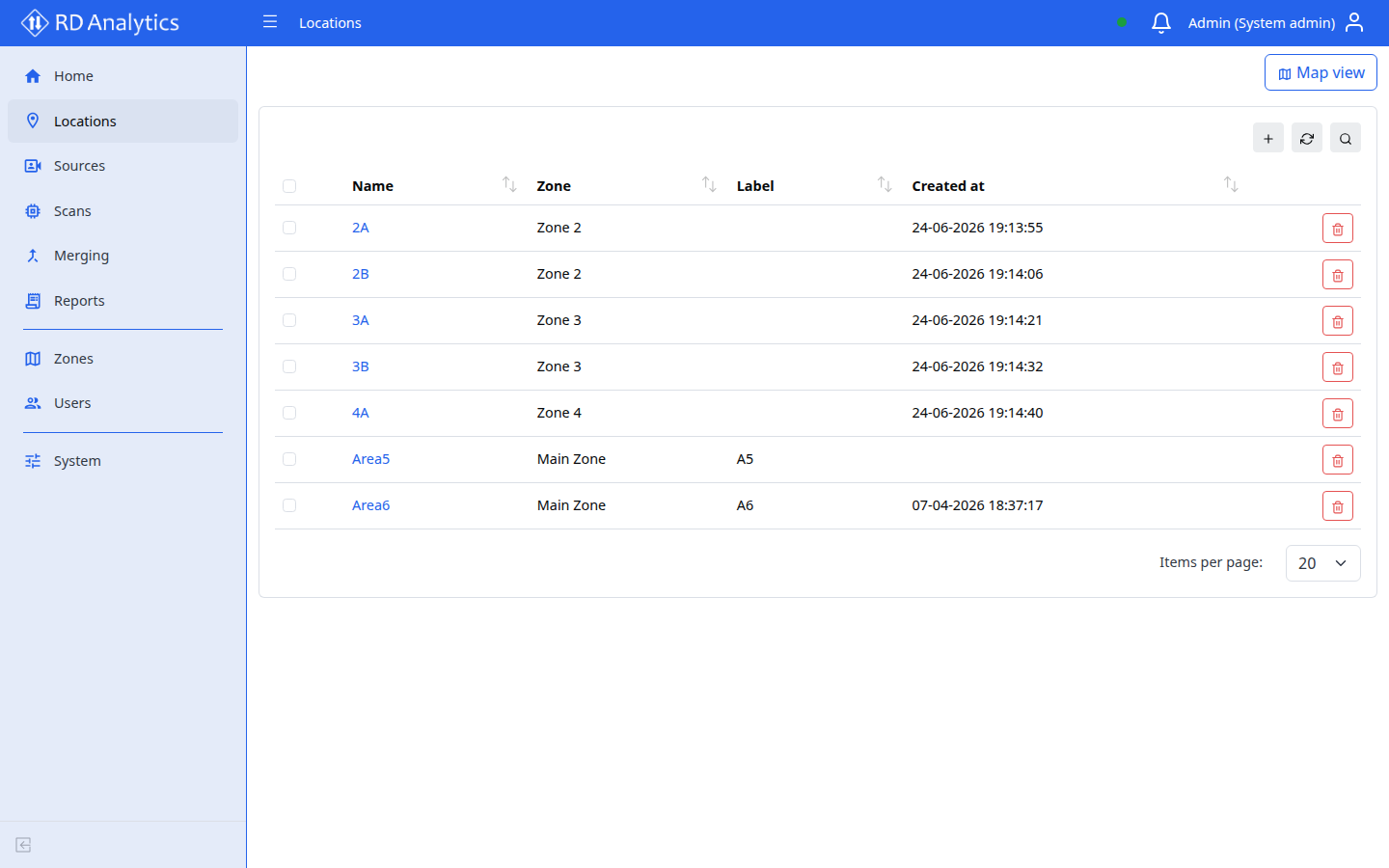
Una ubicación es un sitio físico o lógico — por ejemplo un cruce, un estacionamiento o una instalación. Las ubicaciones agrupan fuentes (cámaras y entradas de vídeo) y aparecen en los filtros de toda la aplicación.
Quién usa esto
- Todos los roles con acceso a Locations (incluido Viewer) pueden consultar ubicaciones.
- Los Engineers y los admins crean y editan ubicaciones al configurar el flujo de datos.
Antes de comenzar
- Debe existir al menos una zona si su organización usa acceso por zonas (los admins las crean en Zones).
- Defina un esquema de nombres claro (por ejemplo
Site A — Main junction).
Conceptos clave
| Término | Significado |
|---|---|
| Name | Identificador principal en listas y filtros |
| Zone | Agrupación de seguridad u organización asignada a la ubicación |
| Label | Etiqueta corta opcional para la visualización |
| Description | Texto libre opcional |
Crear una ubicación
Requisitos: Engineer o admin (los Viewers no pueden crear ubicaciones).
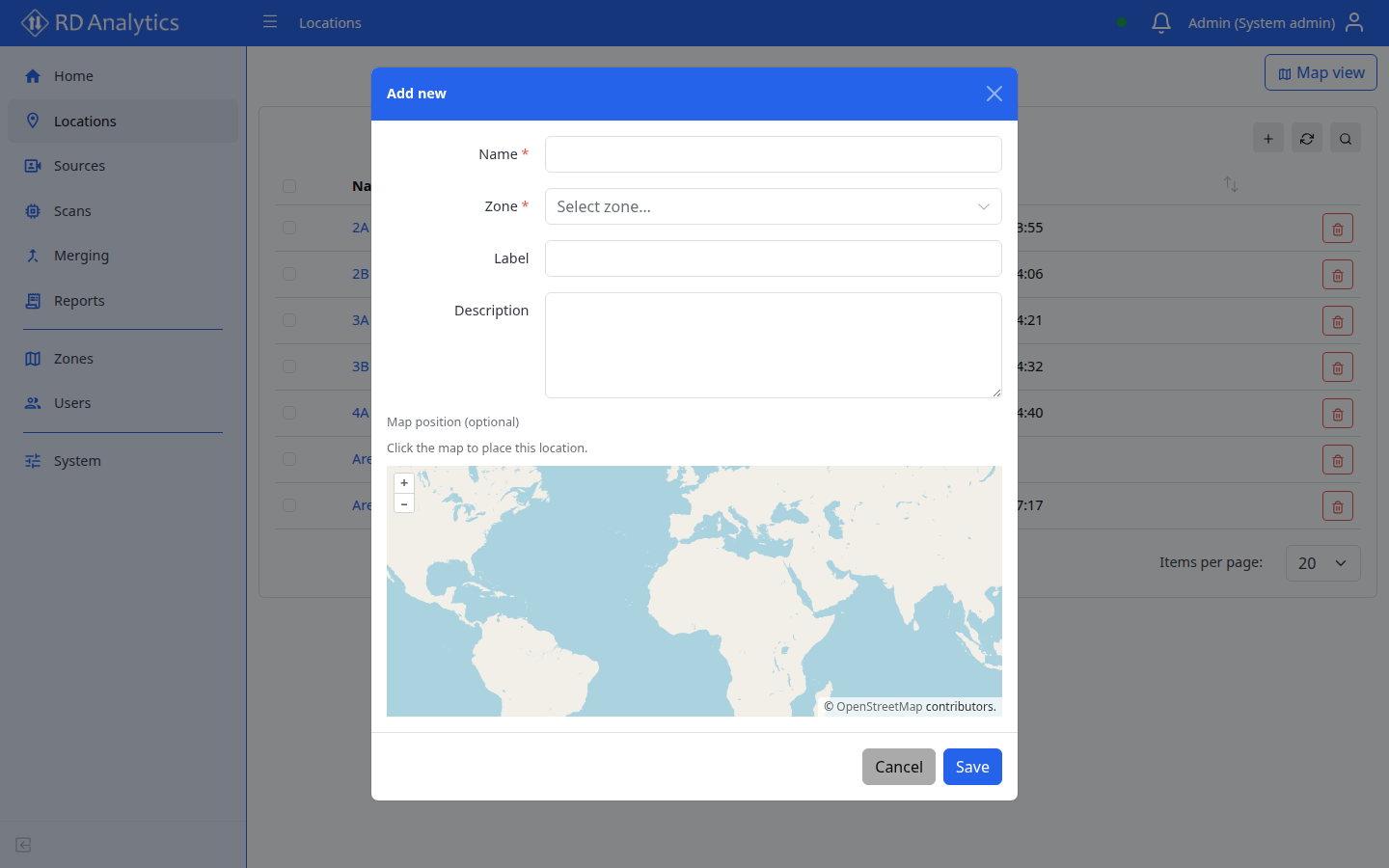
- Abra Locations en la barra lateral.
- Seleccione Add new.
- Complete el formulario:
| Campo | Obligatorio | Notas |
|---|---|---|
| Name | Sí | Validación: Name is required. |
| Zone | Sí | Autocompletar — Select zone… |
| Label | No | Etiqueta de visualización opcional |
| Description | No | Notas opcionales |
- Seleccione Save.
Editar una ubicación
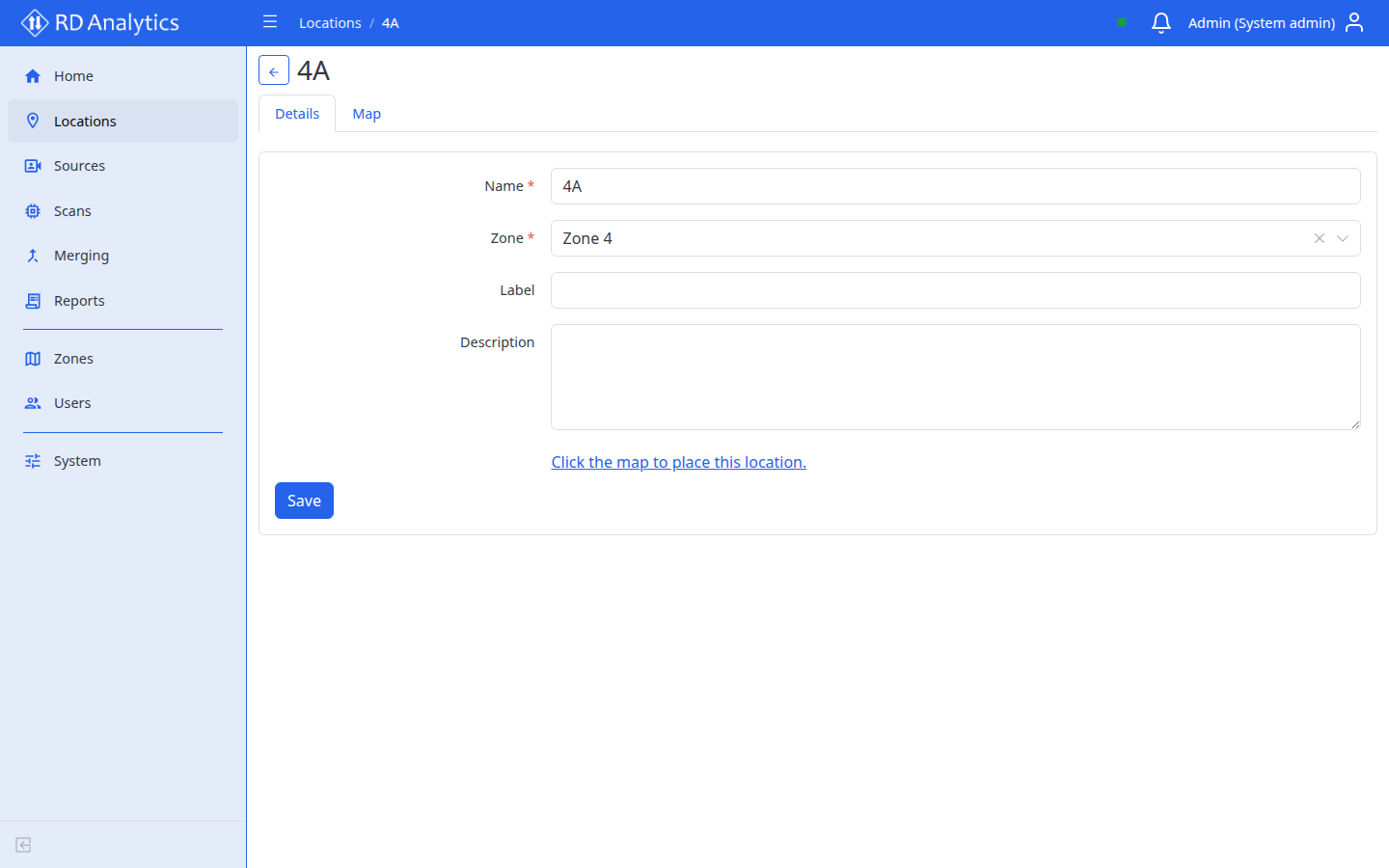
- Abra Locations y haga clic en la fila de la ubicación (o ábrala desde el enlace Location de una fuente).
- Actualice los campos en la página de detalles (Name, Zone, Label, Description).
- Seleccione Save. Mensaje de éxito: Saved successfully.
| Elemento | Descripción |
|---|---|
| Back | Vuelve a la lista de Locations |
| Encabezado | Name de la ubicación |
| Formulario | Name, Zone, Label, Description |
| Save | Guarda los cambios (Saving… mientras se procesa) |
No hay barra de pestañas en los detalles de la ubicación: una sola vista Details.
| Estado | Mensaje |
|---|---|
| Cargando | Loading location… |
| No encontrado | Could not load this location. It may have been removed or you may not have access. |
Eliminar una ubicación
- En la lista, seleccione la casilla de la fila o use la acción Delete de la fila.
- Confirme Delete confirmation — Are you sure you want to delete {{itemName}}?
- Para varias filas, use Delete selected.
Advertencia
Eliminar una ubicación puede afectar a las fuentes que la referencian. Revise las fuentes vinculadas antes de eliminar.
Verificar
- La ubicación aparece en la lista Locations con la Zone correcta.
- La ubicación aparece en el filtro All locations de las listas Sources y Scans.
Solución de problemas
| Problema | Qué hacer |
|---|---|
| Please select a zone. | Elija una zona en el autocompletar |
| Lista de zonas vacía | Pida a un admin que cree zonas en Zones |
| No matches found. en el selector de zona | Recargue la página; compruebe la conexión de red |
Tareas habituales
- Mapa de ubicaciones — explorar todos los sitios en un mapa