Abrir y configurar un análisis
Requiere: Engineer o admin; análisis en DRAFT para edición completa.
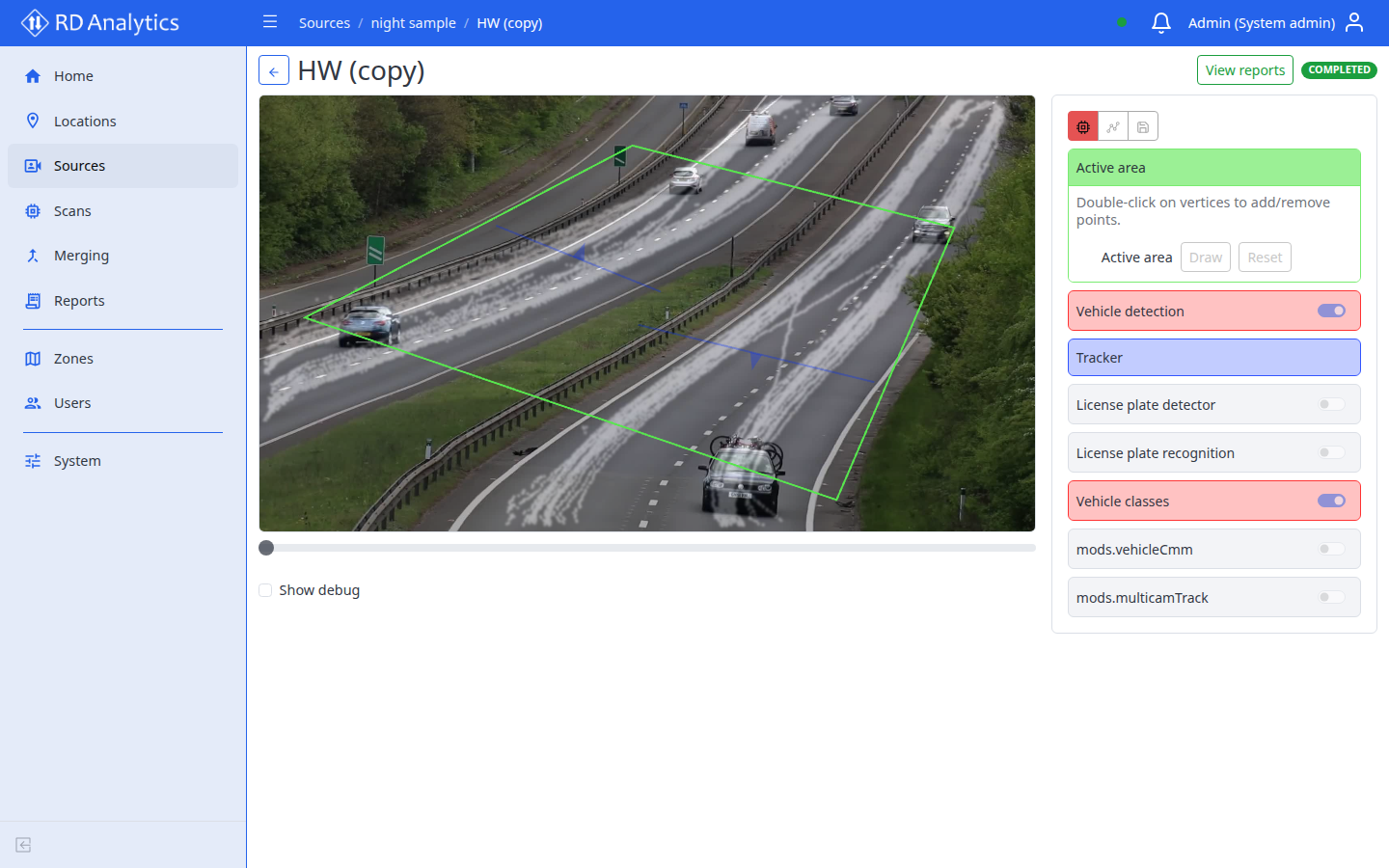
Abrir el espacio de trabajo
- Haga clic en una fila de análisis en Scans o en la pestaña Scans de una fuente.
- O use Back en las migas de pan después de navegar desde un informe.
Acciones del encabezado
| Control | Cuándo se muestra | Acción |
|---|---|---|
| Back | Siempre | Vuelve a la pestaña Scans de la fuente (avisa si hay cambios sin guardar) |
| START PROCESSING | Estado PENDING | Encola el procesamiento |
| STOP PROCESSING | Estado PROCESSING | Detiene el motor |
| DRAFT / PENDING toggle | Estado DRAFT o PENDING | Estado del ciclo de vida (Lifecycle status) |
| View reports | Estado COMPLETED | Abre Reports |
| Status badge | Otros estados | Estado actual |
Diseño de la página
Dos columnas:
| Área | Contenido |
|---|---|
| Left | Viewport de vídeo, controles de reproducción, línea de tiempo |
| Right | AI processing settings, Draw settings, Output settings, Save |
Edición según el estado
| Capacidad | DRAFT | PENDING | PROCESSING | COMPLETED |
|---|---|---|---|---|
| Editar configuración / geometría | Sí | No | No | No |
| Save | Sí | No | No | No |
| Reproducción de vídeo | Sí | No | No | No |
| START/STOP | No | Start | Stop | No |
Guardar la configuración
- Ajuste la configuración en el panel derecho (consulte Configuración de procesamiento con IA).
- Dibuje geometría sobre el vídeo (consulte Editor de geometría); para conteos en informes, incluya un Active area y at least one Counting line.
- Revise Configuración de salida (SystemDB y grabación/integraciones opcionales).
- Seleccione Save cuando el botón esté habilitado (configuración cambiada, solo DRAFT).
Salir con cambios sin guardar
Modal Unsaved changes: You have unsaved changes. Leave this page? — Cancel o Leave.
Cambiar a PENDING con borrador sin guardar: advertencia Save draft changes before switching to PENDING.